HDMIとDisplayPort、どちらを使う?テレビ・ゲーム・モニター別の選び方
テレビ、ゲーム機、モニター、複数画面のデスク環境に合う接続方法を選びます。ケーブル購入前に、機器が実際に対応する表示モードを確認しましょう。
結論:機器と表示モードで選ぶ
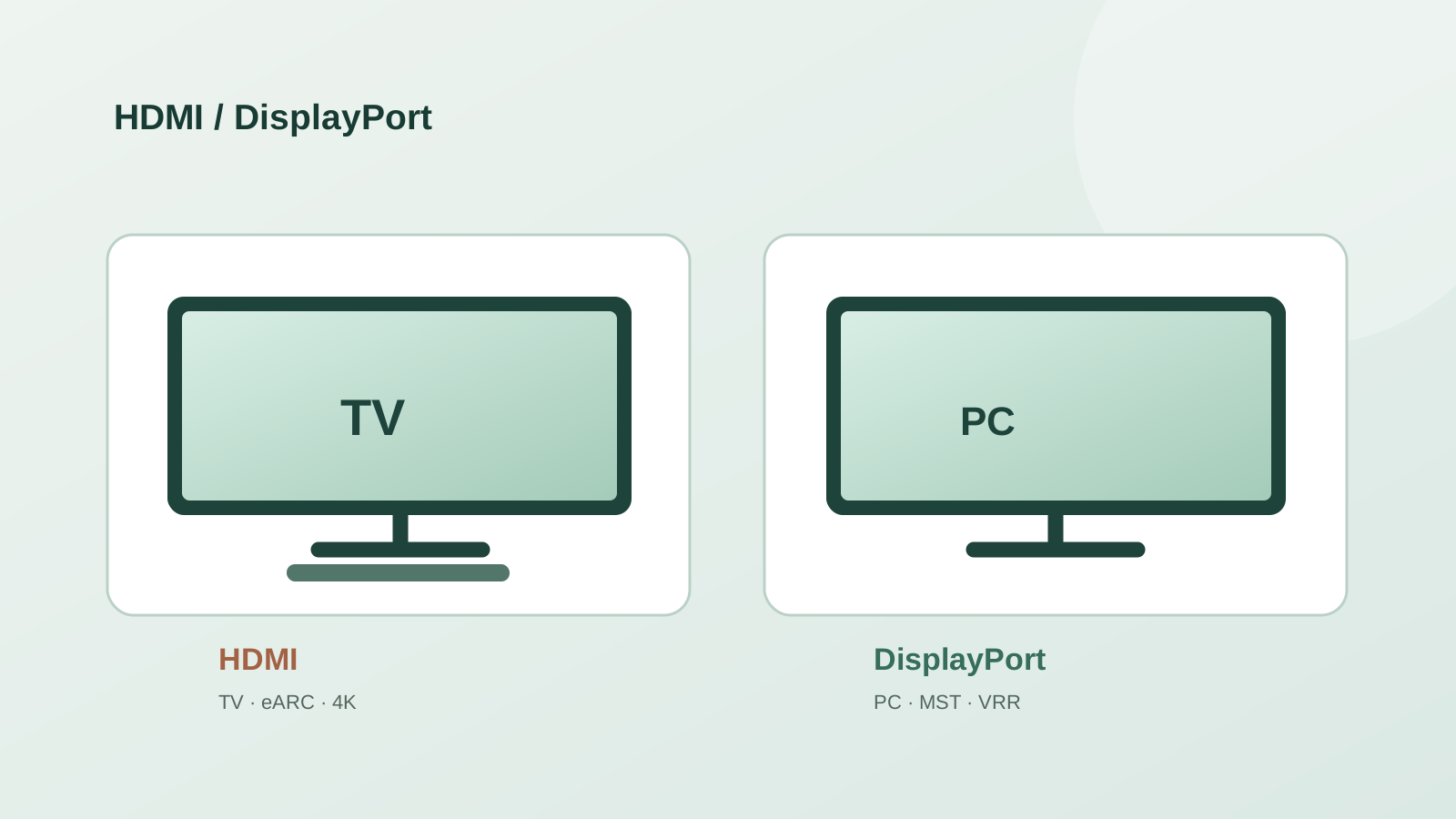
テレビ、ゲーム機、サウンドバーにはHDMIが一般的です。これらの機器で広く使われ、eARCを使えば対応する音響機器へテレビの音声を送り返せます。一方、デスクトップPCとモニターではDisplayPortが便利な場合が多く、対応機器なら複数画面の構成にも使えます。端子名だけで画質や速度が決まるわけではありません。解像度、リフレッシュレート、色形式、利用可能な機能が同じなら、接続方式だけで画質は変わりません。
HDR および可変リフレッシュ レート (VRR) を備えた 120 Hz の 4K など、希望するモードから始めて、ソース上の正確な出力、画面上の入力、およびそれらの間のケーブルまたはアダプターを確認します。そのパスの最も弱い部分によって、実際に使用できるものが決まります。
有用な出発点であり、デバイス仕様の代わりとなるものではありません
| あなたのセットアップ | から始める | 購入前に確認してください |
|---|---|---|
| テレビ+ゲーム機 | HDMI | 特定の TV 入力での 4K/120Hz、VRR、および HDR |
| テレビ + サウンドバーまたはレシーバー | HDMI | 両端での eARC サポートと正しい TV ポート |
| デスクトップPC+ゲーミングモニター | DisplayPort または HDMI | 各実際の入力のモードと VRR サポート |
| ラップトップ + USB-C ドック | ドックからの USB-C または HDMI 経由の DisplayPort | ラップトップ Alt モード、ドック帯域幅、レーン共有 |
| 1 つの出力から複数のモニターを出力 | DisplayPort MST (サポートされている場合) | GPU、ハブ/ドック、オペレーティング システム、および合計リンク帯域幅 |
両方のポートを備えたモニターは、各入力で異なる最大モードをサポートする場合があります。入力固有の仕様を読んでください。
HDMI と DisplayPort の実際の違い
どちらもデジタルビデオとオーディオを伝送します。 HDMI は、テレビ、コンソール、ストリーミング ボックス、AV レシーバー、サウンドバーで広く普及しています。オーディオ リターン機能である ARC と eARC は、テレビがオーディオをサウンド システムに送り返すときに重要です。 DisplayPort はグラフィック カードやコンピュータ モニタで一般的です。そのマルチストリーム トランスポート (MST) は、サポートされている 1 つのリンクを介して複数の表示ストリームを伝送できますが、チェーン全体がその構成をサポートする必要があります。
USB-C はビデオ機能ではなくコネクタを表します。 USB-C ポートは DisplayPort Alt モードをサポートできますが、一部の USB-C ポートはビデオをまったく出力しません。ドックが USB-C レーンをデータと共有する場合、ディスプレイの帯域幅も変化する可能性があります。すべての USB-C ポートがフルサイズの DisplayPort コネクタと同様に機能すると仮定するのではなく、ラップトップとドックの仕様を確認してください。
- サウンドバーまたはレシーバー: HDMI eARC/ARC を確認します。通常の DisplayPort モニター接続は、TV オーディオリターンパスに代わるものではありません。
- 複数のモニター: MST と、結合されたディスプレイの合計帯域幅を確認します。 MST ハブは追加の帯域幅を作成しません。
- アダプター: 信号の方向を確認します。 DisplayPort-HDMI アダプターは必ずしも可逆的であるとは限らず、アダプターによってリフレッシュ レートまたは VRR が制限される場合があります。
ゲーム用途:バージョン名より対応する表示モード
4K 120Hz コンソールのセットアップには、コンソール HDMI 出力、ターゲット モードを受け入れる TV 入力、および適切なケーブルが必要です。また、その TV 入力が VRR、ALLM、HDR をサポートしているかどうかも確認してください。製品ページにある「HDMI 2.1」という言葉は、すべての機能や仕様の最大帯域幅が実装されていることを証明するものではありません。
PC では、どちらのコネクタも正常に動作する可能性があります。あるゲーム モニターでは、DisplayPort 経由でのみ最高リフレッシュ レートに達する場合があります。別の製品は HDMI 経由で同じモードを提供する場合があります。一部のハイエンドの組み合わせでは、ディスプレイ ストリーム圧縮 (DSC) または減色フォーマットが必要です。モニターのマニュアルに入力ごとに異なるモードがリストされている場合は、1 つのインターフェイスが常に勝つという一般的な主張ではなく、その表を使用してください。
ケーブル購入前に確認したい4つの点
正確なターゲット モードを書き留めます: ピクセル解像度、リフレッシュ レート、色深度、クロマ フォーマット、HDR、VRR。裸の「4K」ラベルでは、帯域幅を決定するほとんどの情報が省略されます。次に、接続の 4 つの部分すべてを確認します。
- ソース: 特定のポートの GPU、コンソール、またはラップトップの出力仕様を見つけます。
- ディスプレイ: パネルが公表している最大値だけでなく、使用する入力でサポートされている信号モードを見つけます。
- チェーンの中間: ケーブル、アダプター、スイッチ、KVM、レシーバー、またはドックが含まれます。それぞれが独自の制限を課すことができます。
- 機能: DSC、VRR、HDR、クロマ フォーマット、およびオーディオ リターンがセットアップに重要な場合、それらを個別に検証します。
2つの購入例
例 1: ゲーム機と 65 インチのテレビをペアリングしています。コンソールの HDMI 出力を使用し、テレビのどの HDMI ポートが 120Hz で 4K を受け入れ、どのポートがサウンドバーの eARC をサポートしているかを確認します (存在する場合)。これらは異なるポートである可能性があります。適切な認定ケーブルは便利ですが、60Hz のみの入力に 120Hz を追加することはできません。
例 2: ドックを介して PC と 4K 144Hz モニターをペアリングしています。モニターは DisplayPort 経由で 144Hz をサポートする場合がありますが、ドックは独自のリンクまたは USB-C レーン割り当てにより 4K 60Hz のみを出力する場合があります。画面を交換する前に、GPU からモニターへの直接接続をテストするか、ドックの正確な表示モード テーブルを検査してください。
まだ画面自体を選択している場合は、最初に物理的な寸法を比較し、次に解像度とリフレッシュ レートのガイドを使用して画像と動作のトレードオフを判断します。このサイトは、画面サイズとピクセル密度について役立ちます。特定のケーブル、ドック、または GPU の組み合わせを認証することはできません。
出典と計算資料
- HDMI ライセンス管理者: HDMI 2.2 の概要と機能のガイダンス
HDMI 機能、eARC、VRR、ケーブル クラス、バージョン ラベルのガイダンス。 2026年9月に確認済み。
- VESA: DisplayPort に関するよくある質問
MST、USB-C 相互運用性、UHBR、ケーブル ガイダンス。 2026年9月に確認済み。
- VESA: DisplayPort の概要
現在の DisplayPort の使用法と認定製品のガイダンス。 2026年9月に確認済み。
FAQ
ゲームモニターには HDMI よりも DisplayPort の方が優れていますか?
場合によってはありますが、デフォルトではありません。モニターの各入力と GPU 出力でサポートされているモードを比較します。両方が同じリフレッシュ レート、カラー フォーマット、VRR、HDR を提供する場合、どちらでも同じゲーム目標を達成できます。
DisplayPort はオーディオを伝送できますか?
はい、DisplayPort は互換性のあるディスプレイにオーディオを伝送できます。 HDMI eARC は別の機能です。テレビからサウンドバーまたはレシーバーにオーディオを返します。
新しいケーブルは古いポートをアップグレードしますか?
いいえ。適切なケーブルはサポートされているモードを維持できますが、帯域幅や機能が不足しているソース ポートやディスプレイ ポートに帯域幅や機能を追加することはできません。