DisplayPort 1.2・1.4・2.0・2.1の違い
DisplayPortのリンク速度とDSC、MST、USB-C映像出力、認証ケーブルの違いを整理します。GPU、ドック、モニターが実際に対応するモードを確認しましょう。
端子のバージョン番号だけでは判断できない
DisplayPortはグラフィックスカード、モニター、ドック、一部のUSB-C映像出力で使われるデジタル接続規格です。バージョン番号は規格の世代を示しますが、利用できる帯域幅を判断するには機器が対応するリンク速度を確認する必要があります。DisplayPort 2.1対応でもUHBR20に対応するとは限りません。VESAも、新しい機能と最速の任意UHBRモードは必ずしもセットではないと説明しています。
正しい質問は、ソースとディスプレイの両方がサポートするリンク レートと、それらの間で何が起こるかということです。これには、ケーブル、ドックまたはハブ、ビデオに使用される USB-C レーンの数、デバイスがディスプレイ ストリーム圧縮 (DSC) をサポートするかどうかが含まれます。
世代と 4 レーンの最大 RAW レート
| 世代 | チェックするリンク速度 | 最大生レート | 覚えておくべきこと |
|---|---|---|---|
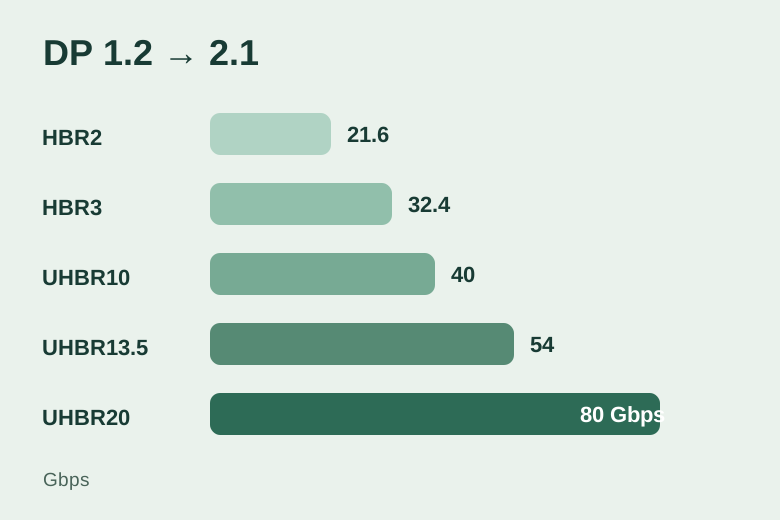
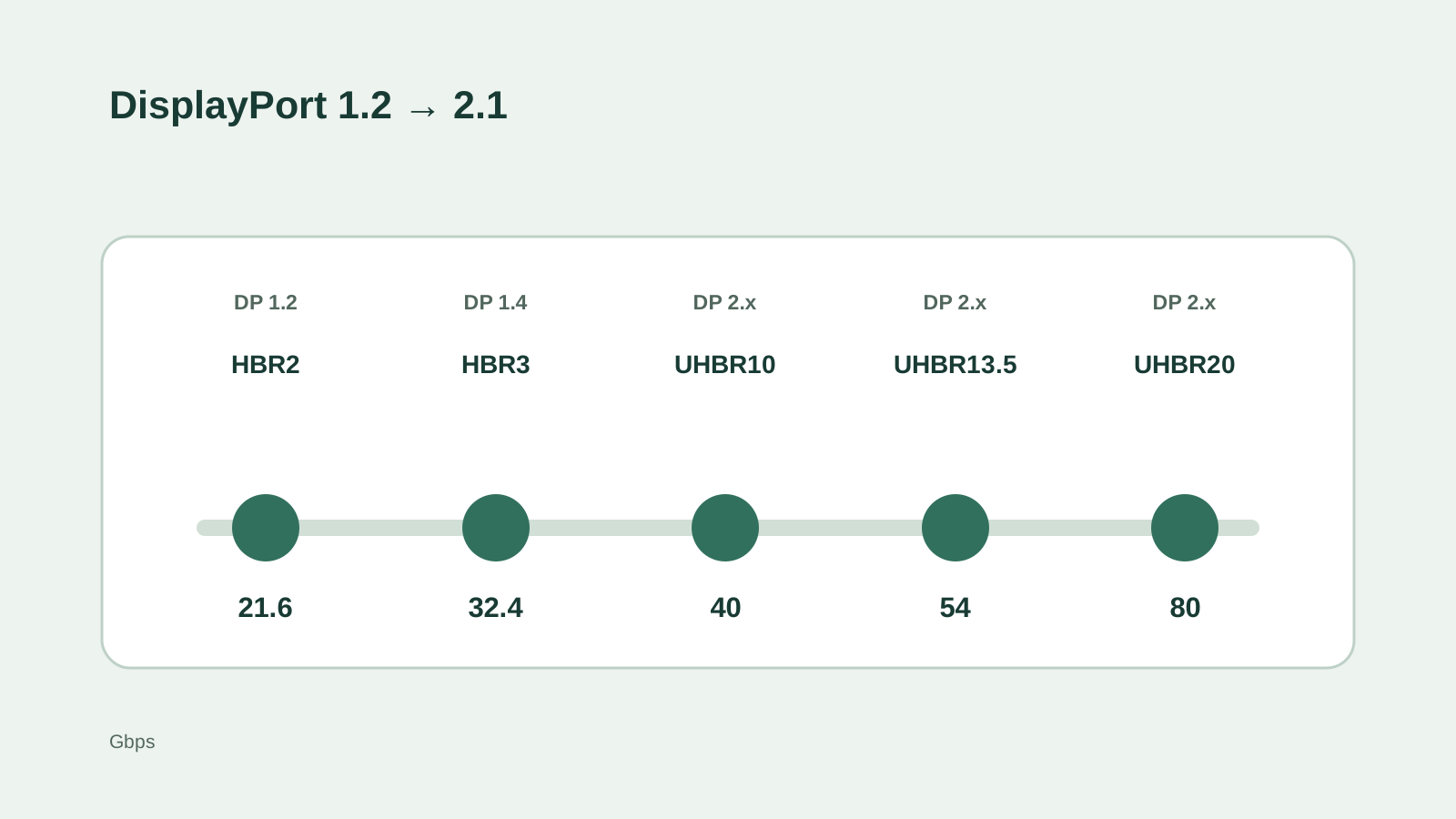
| DP1.2 | HBR2 | 21.6Gbps | MST サポートはこの世代で登場 |
| DP1.4 | HBR3 | 32.4Gbps | DSC 機能を追加します。 HBR3 の速度は 1.3 を超えません |
| DP2.0/2.1 | UHBR10/13.5/20 | 40/54/80Gbps | バージョンだけでなく、正確な UHBR レートを確認してください |
| DP 2.1b アップデート | デバイスに応じて異なります | 最大80Gbps | DP80LL アクティブ ケーブル オプションとマルチディスプレイの改善 |
生のリンク レートは使用可能なビデオ ペイロードではありません。エンコーディング、ブランキング、カラー フォーマット、DSC、共有 USB-C レーンにより、利用可能な実際の表示モードが変わります。
DP 1.2 および 1.4: 便利ですが、モード テーブルを確認してください
DisplayPort 1.2 では、4 レーン最大 raw レート 21.6 Gbps の HBR2 リンク レートが導入されました。また、サポートされている 1 つのリンク上で複数の表示ストリームを伝送できるマルチストリーム トランスポート (MST) も実現しました。これは、どのラップトップでも無制限のディスプレイ チェーンを駆動できるという意味ではありません。GPU、オペレーティング システム、ハブまたはモニター、共有帯域幅によって依然として制限が設定されます。
DisplayPort 1.4 は、4 レーンで最大 32.4 Gbps raw の HBR3 レートを使用し、DisplayPort 仕様内で VESA ディスプレイ ストリーム圧縮サポートを導入しました。 DSC は、要求の厳しいモードに必要なデータを削減し、視覚的にロスレスになるように設計されています。モニターが DP 1.4 を超える異常に高い解像度とリフレッシュ レートを宣伝している場合は、モニターが DSC に依存しているかどうか、またソースも DSC をサポートしているかどうかを確認してください。
DP 2.0 および 2.1: UHBR10 は UHBR20 ではありません
DP 2.x ファミリには、3 つの超高ビット レート (UHBR) オプションが追加されています。 4 レーン UHBR10 は 40 Gbps raw、UHBR13.5 は 54 Gbps、UHBR20 は 80 Gbps です。 「DisplayPort 2.1」という見出しでは、これらのレートを区別していません。 VESA のケーブル ラベルは役に立ちます。DP54 は UHBR10 および UHBR13.5 をカバーし、DP80 は UHBR20 対応接続を対象としています。
DisplayPort 2.1 とそのアップデートにより、ケーブル要件や USB-C/USB4 の相互運用性など、DP 2.0 レート ファミリのエコシステムが改善されます。 VESA は、DP 2.1b に DP80LL アクティブ ケーブル オプションを追加し、長期にわたって UHBR20 をサポートし、マルチディスプレイ構成のサポートを改善すると説明しています。これらは仕様上の機能です。購入を計画する前に、認定製品と正確な GPU およびモニター モードを確認してください。
DSC と MST はさまざまな問題を解決します
DSC はビデオ ストリームを圧縮して、より高い解像度、リフレッシュ レート、または色深度が特定のリンクに収まるようにします。これは、4:4:4 からより低いクロマ フォーマットに落とすのと同じではありません。モードで DSC が必要な場合、接続の両端が必要な構成をサポートする必要があります。リストされているモードで使用されているかどうかを確認するには、モニターのマニュアルを参照するのが最適です。
MST は、サポートされている DisplayPort 接続を介して複数の表示ストリームを伝送します。ソース、中間ハードウェア、およびディスプレイがその配置をサポートしている場合、デイジー チェーンまたは MST ハブに役立ちます。ストリームは接続の帯域幅を共有します。別の画面を追加すると、既存の画面で使用できるモードが低下する可能性があります。
USB-Cとドック:端子が同じでも帯域幅は異なる
USB-C ソケットではビデオが自動的に提供されません。ラップトップとモニターの接続の場合は、最初に DisplayPort Alt モード、またはその正確なラップトップ ポート上でサポートされている別のビデオ パスを確認します。次に、リンク速度と、ドックがビデオに 2 レーンまたは 4 レーンを使用しているかどうかを確認します。高速 USB データ用のレーンを維持するドックでは、ディスプレイに残される帯域幅が少なくなる可能性があります。
4K 高リフレッシュ モニターの場合、ドックの最高速度が 60 Hz であれば、GPU からモニターへの直接接続が有益な比較となります。アダプターまたは KVM を購入する場合は、それぞれがサポートする解像度、リフレッシュ レート、DSC および VRR に関する注意事項を確認してください。高速ケーブルでは、ドックが出力しないモードを復元することはできません。
ケーブルの選択と結果の検証方法
両方のデバイスで使用されるリンク速度をカバーする定格を持つ VESA 認定ケーブルを選択してください。 DP54 は、UHBR13.5 以下の UHBR レート向けに設計されています。 DP80 は UHBR20 をカバーします。 VESA では、UHBR20 を長時間実行するための DP80LL アクティブ ケーブル オプションについても説明しています。古い HBR リンクでは、デバイス固有のモードとケーブル品質が依然として重要です。ケーブル定格がセットアップの中心となる場合は、VESA の認定製品データベースを確認してください。
接続後、オペレーティング システムで目的の解像度とリフレッシュ レートを設定し、モニターの入力情報画面を確認します。予期したモードが見つからない場合は、ドックまたはアダプターを一時的に取り外し、他のビデオ入力を試し、GPU とモニターのマニュアルを調べてください。 DP 入力と HDMI 入力のどちらを選択するかについては、関連する HDMI 対 DisplayPort ガイドを使用してください。画面仕様自体を選択するには、解像度とリフレッシュ レートのガイドを使用してください。
出典と計算資料
- VESA: DisplayPort に関するよくある質問
DP 2.1b、MST、UHBR、USB-C の詳細。 2026年9月に確認済み。
- VESA: DisplayPort 1.4 リリース
HBR3 リンク レートと DisplayPort への DSC の導入。
- VESA: DisplayPort 1.2 リリース
HBR2、21.6 Gbps、MST 世代。
- VESA: UHBR レートと DP ケーブル認証
UHBR10、UHBR13.5、UHBR20、DP40、および DP80 クラス。
- VESA: DP54 ケーブルのアップデート
UHBR10およびUHBR13.5のDP54サポート。
- VESA: USB-C の DisplayPort Alt モード
同時 USB データを備えた 2 レーンおよび 4 レーンのビデオ構成。
FAQ
すべての DisplayPort 2.1 ポートは 80 Gbps をサポートしますか?
いいえ。ソースとディスプレイが UHBR10、UHBR13.5、または UHBR20 を指定しているかどうかを確認してください。バージョン名だけでは最大リンク レートを確立できません。
DisplayPort 1.4 ではすべての 4K モニターに DSC が必要ですか?
いいえ、DSC は、解像度、リフレッシュ レート、カラー フォーマットのいくつかの要求の厳しい組み合わせに関連します。すべての 4K モードが圧縮を使用すると仮定するのではなく、モニターのモード テーブルを読んでください。
1 つの DisplayPort 出力を介して 2 つのモニターを接続できますか?
ソースとハブまたはデイジーチェーン モニターが MST をサポートしており、組み合わせたモードが利用可能な帯域幅内に収まる場合は可能性があります。オペレーティング システムを含む完全なセットアップを確認します。