HDMI oder DisplayPort: Welcher Anschluss passt zu Ihrem Gerät?
Wählen Sie den Anschluss, der zu Ihrem Fernseher, Ihrer Konsole, Ihrem Gaming-Monitor, Ihrem Laptop oder Ihrem Schreibtisch mit mehreren Bildschirmen passt. Vergleichen Sie vor dem Kauf eines Kabels die tatsächlichen Funktionen und Einschränkungen, auf die es ankommt.
Kurzantwort: Gerät und gewünschter Bildmodus entscheiden
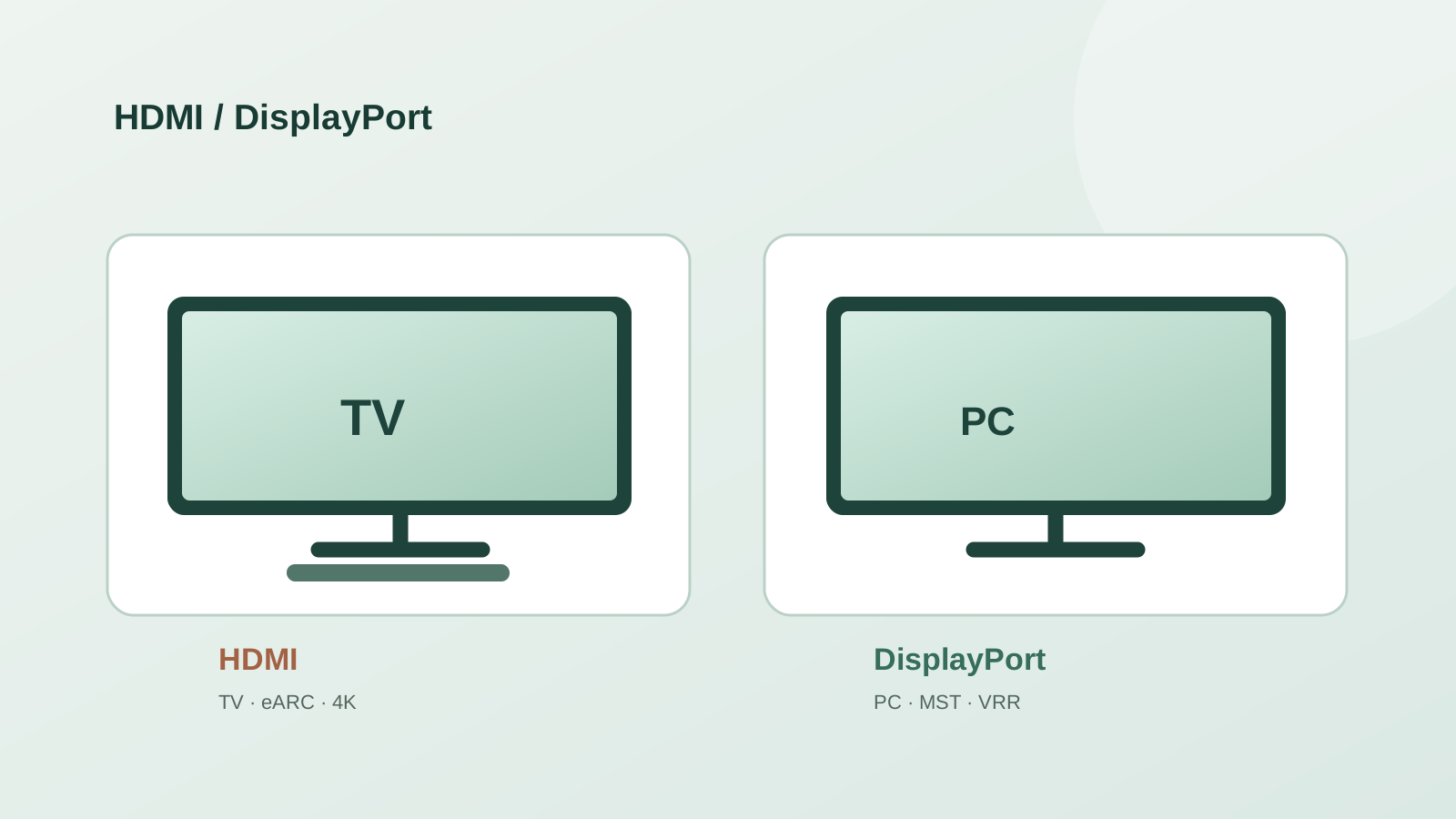
Für einen Fernseher, eine Spielekonsole oder eine Soundbar ist HDMI normalerweise die praktische Wahl: Diese Geräte basieren auf HDMI, und HDMI eARC kann den Ton des Fernsehers an ein kompatibles Soundsystem zurückgeben. Für einen Desktop-PC und einen Monitor ist DisplayPort oft praktisch, insbesondere wenn Sie ein unterstütztes Multi-Monitor-Setup benötigen. Keiner der Anschlüsse ist automatisch schärfer oder schneller. Wenn beide Pfade dieselbe Auflösung, Bildwiederholfrequenz, dasselbe Farbformat und dieselben Funktionen aufweisen, verbessert der Name des Anschlusses allein das Bild nicht.
Beginnen Sie mit dem gewünschten Modus – etwa 4K bei 120 Hz mit HDR und variabler Bildwiederholfrequenz (VRR) – und überprüfen Sie dann die genaue Ausgabe an der Quelle, die Eingabe am Bildschirm und das Kabel oder den Adapter zwischen ihnen. Der schwächste Teil dieses Pfades bestimmt, was Sie tatsächlich nutzen können.
Ein nützlicher Ausgangspunkt, kein Ersatz für die Gerätespezifikationen
| Ihr Setup | Beginnen Sie mit | Überprüfen Sie dies vor dem Kauf |
|---|---|---|
| TV + Spielekonsole | HDMI | 4K/120Hz, VRR und HDR auf dem jeweiligen TV-Eingang |
| Fernseher + Soundbar oder Receiver | HDMI | eARC-Unterstützung an beiden Enden und der richtige TV-Anschluss |
| Desktop-PC + Gaming-Monitor | DisplayPort oder HDMI | Der Modus und die VRR-Unterstützung jeder tatsächlichen Eingabe |
| Laptop + USB-C-Dock | DisplayPort über USB-C oder HDMI vom Dock aus | Laptop-Alt-Modus, Dock-Bandbreite und Lane-Sharing |
| Mehrere Monitore an einem Ausgang | DisplayPort MST, sofern unterstützt | GPU, Hub/Dock, Betriebssystem und gesamte Verbindungsbandbreite |
Ein Monitor mit beiden Anschlüssen unterstützt möglicherweise unterschiedliche maximale Modi an jedem Eingang. Lesen Sie die eingabespezifische Spezifikation.
Was HDMI und DisplayPort eigentlich anders machen
Beide übertragen digitales Video und Audio. HDMI ist bei Fernsehern, Konsolen, Streaming-Boxen, AV-Receivern und Soundbars weit verbreitet. Seine Audio-Return-Funktionen ARC und eARC sind wichtig, wenn der Fernseher Audio an ein Soundsystem zurücksendet. DisplayPort ist bei Grafikkarten und Computermonitoren üblich. Sein Multi-Stream-Transport (MST) kann mehrere Anzeigeströme über einen unterstützten Link übertragen, obwohl die gesamte Kette diese Anordnung unterstützen muss.
USB-C beschreibt den Anschluss, nicht die Videofähigkeit. Ein USB-C-Anschluss kann den DisplayPort-Alt-Modus unterstützen, einige USB-C-Anschlüsse geben jedoch überhaupt kein Video aus. Wenn ein Dock USB-C-Lanes mit Daten teilt, kann sich auch die Anzeigebandbreite ändern. Überprüfen Sie die Laptop- und Dock-Spezifikationen, anstatt davon auszugehen, dass jeder USB-C-Anschluss wie ein DisplayPort-Anschluss in voller Größe funktioniert.
- Soundbar oder Receiver: HDMI eARC/ARC prüfen; Eine normale DisplayPort-Monitorverbindung ersetzt nicht den TV-Audio-Rückweg.
- Mehr als ein Monitor: Überprüfen Sie MST und die Gesamtbandbreite für die kombinierten Anzeigen. Ein MST-Hub erzeugt keine zusätzliche Bandbreite.
- Adapter: Signalrichtung überprüfen. Ein DisplayPort-zu-HDMI-Adapter ist nicht unbedingt umkehrbar und ein Adapter kann die Bildwiederholfrequenz oder VRR einschränken.
Beim Gaming zählt der unterstützte Modus mehr als die Versionsnummer
Für ein 4K-120-Hz-Konsolen-Setup sind ein Konsolen-HDMI-Ausgang, ein TV-Eingang, der den Zielmodus akzeptiert, und ein geeignetes Kabel erforderlich. Überprüfen Sie außerdem, ob genau dieser TV-Eingang VRR, ALLM und HDR unterstützt. Die Angabe „HDMI 2.1“ auf einer Produktseite beweist nicht, dass alle Funktionen oder die maximale Bandbreite der Spezifikation implementiert sind.
Auf einem PC funktionieren möglicherweise beide Anschlüsse gut. Ein Gaming-Monitor erreicht seine höchste Bildwiederholfrequenz möglicherweise nur über DisplayPort; Ein anderer bietet möglicherweise denselben Modus über HDMI. Einige High-End-Kombinationen benötigen Display Stream Compression (DSC) oder ein reduziertes Farbformat. Wenn im Handbuch des Monitors für jeden Eingang unterschiedliche Modi aufgeführt sind, verwenden Sie diese Tabelle anstelle der allgemeinen Behauptung, dass immer eine Schnittstelle gewinnt.
Vier Punkte vor dem Kabelkauf prüfen
Notieren Sie den genauen Zielmodus: Pixelauflösung, Bildwiederholfrequenz, Farbtiefe, Chroma-Format, HDR und VRR. Eine bloße Bezeichnung „4K“ lässt die meisten Informationen, die die Bandbreite bestimmen, weg. Überprüfen Sie dann alle vier Teile der Verbindung:
- Quelle: Finden Sie die GPU-, Konsolen- oder Laptop-Ausgabespezifikation für diesen bestimmten Port.
- Anzeige: Finden Sie die unterstützten Signalmodi für den von Ihnen verwendeten Eingang, nicht nur das vom Panel angegebene Maximum.
- Mitte der Kette: Kabel, Adapter, Switch, KVM, Empfänger oder Dock einschließen; Jeder kann seine eigene Grenze setzen.
- Funktionen: Überprüfen Sie DSC, VRR, HDR, Chroma-Format und Audio-Return separat, wenn sie für Ihr Setup wichtig sind.
Zwei Kaufbeispiele
Beispiel 1: Sie koppeln eine Spielekonsole mit einem 65-Zoll-Fernseher. Verwenden Sie den HDMI-Ausgang der Konsole und prüfen Sie dann, welcher HDMI-Anschluss des Fernsehers 4K bei 120 Hz akzeptiert und welcher Anschluss, falls vorhanden, eARC für eine Soundbar unterstützt. Das können unterschiedliche Ports sein. Ein geeignetes zertifiziertes Kabel ist nützlich, aber es kann keine 120 Hz zu einem reinen 60-Hz-Eingang hinzufügen.
Beispiel 2: Sie koppeln einen PC über eine Dockingstation mit einem 4K-144-Hz-Monitor. Der Monitor unterstützt möglicherweise 144 Hz über DisplayPort, das Dock gibt jedoch aufgrund seiner eigenen Verbindung oder USB-C-Lane-Zuweisung möglicherweise nur 4K 60 Hz aus. Testen Sie eine direkte GPU-zu-Monitor-Verbindung oder überprüfen Sie die genaue Anzeigemodustabelle der Dockingstation, bevor Sie den Bildschirm austauschen.
Wenn Sie sich immer noch für den Bildschirm selbst entscheiden, vergleichen Sie zunächst seine physischen Abmessungen und nutzen Sie dann unsere Anleitungen zur Auflösung und Bildwiederholfrequenz, um den Kompromiss zwischen Bild und Bewegung zu beurteilen. Diese Website kann bei der Bildschirmgröße und Pixeldichte hilfreich sein. Es kann keine bestimmte Kabel-, Dock- oder GPU-Kombination zertifiziert werden.
Quellen und Berechnungsgrundlagen
- HDMI-Lizenzierungsadministrator: HDMI 2.2-Überblick und Funktionsanleitung
HDMI-Funktionen, eARC, VRR, Kabelklassen und Hinweise zur Versionsbezeichnung; geprüft im September 2026.
- VESA: DisplayPort-FAQ
MST, USB-C-Interoperabilität, UHBR und Kabelführung; geprüft im September 2026.
- VESA: DisplayPort-Übersicht
Aktuelle DisplayPort-Anwendungen und Anleitungen zu zertifizierten Produkten; geprüft im September 2026.
FAQ
Ist DisplayPort für einen Gaming-Monitor besser als HDMI?
Manchmal, aber nicht standardmäßig. Vergleichen Sie die unterstützten Modi des Monitors für jeden Eingang und den GPU-Ausgang. Wenn beide die gleiche Bildwiederholfrequenz, das gleiche Farbformat, VRR und HDR liefern, können beide das gleiche Spielziel erreichen.
Kann DisplayPort Audio übertragen?
Ja, DisplayPort kann Audio an ein kompatibles Display übertragen. HDMI eARC ist eine andere Funktion: Es gibt Audio von einem Fernseher an eine Soundbar oder einen Receiver zurück.
Wird ein neueres Kabel einen älteren Port aufrüsten?
Nein. Ein geeignetes Kabel kann einen unterstützten Modus beibehalten, aber es kann keine Bandbreite oder Funktionen zu einer Quelle oder einem Display-Port hinzufügen, die diese nicht haben.
Weitere Ratgeber
Anschlüsse und Display-Einstellungen
HDMI 1.4, 2.0, 2.1 und 2.2: Unterschiede und Bandbreite
Anschlüsse und Display-Einstellungen
DisplayPort 1.2, 1.4, 2.0 und 2.1 im Vergleich
Monitor-Ratgeber
Auflösung vs Bildwiederholrate: 4K 60Hz oder 1440p 144Hz?
Monitor-Ratgeber
Monitor-Auflösung: 1080p, 1440p und 4K wählen
Monitor-Ratgeber
Welche GPU brauchst du für 1080p, 1440p und 4K Gaming?
HDR-Ratgeber
Wie viele Nits braucht HDR?