DisplayPort 1.2, 1.4, 2.0 und 2.1 im Vergleich
Vergleichen Sie DisplayPort-Verbindungsraten, DSC, MST, USB-C-Alt-Modus und zertifizierte Kabelklassen, damit Sie erkennen können, was eine GPU, ein Dock und ein Monitor tatsächlich unterstützen.
Die Versionsnummer sagt nicht alles über den Anschluss aus
DisplayPort ist eine digitale Anzeigeverbindung, die von Grafikkarten, Monitoren, Docks und einigen USB-C-Videoausgängen verwendet wird. Die Version identifiziert eine Generation des Standards, während die unterstützte Verbindungsrate Ihnen mehr über die verfügbare Bandbreite verrät. Ein DisplayPort 2.1-Gerät läuft nicht unbedingt mit UHBR20. VESA weist darauf hin, dass Geräte neuere DisplayPort-Funktionen erhalten können, ohne die höchste optionale UHBR-Rate zu implementieren.
Die richtige Frage lautet: Welche Linkrate unterstützen sowohl die Quelle als auch die Anzeige und was passiert zwischen ihnen? Dazu gehören das Kabel, ein Dock oder Hub, die Anzahl der für Video verwendeten USB-C-Lanes und ob die Geräte Display Stream Compression (DSC) unterstützen.
Generationen und vierspurige maximale Rohraten
| Generation | Linkrate zur Überprüfung | Maximale Rohrate | Woran Sie sich erinnern sollten |
|---|---|---|---|
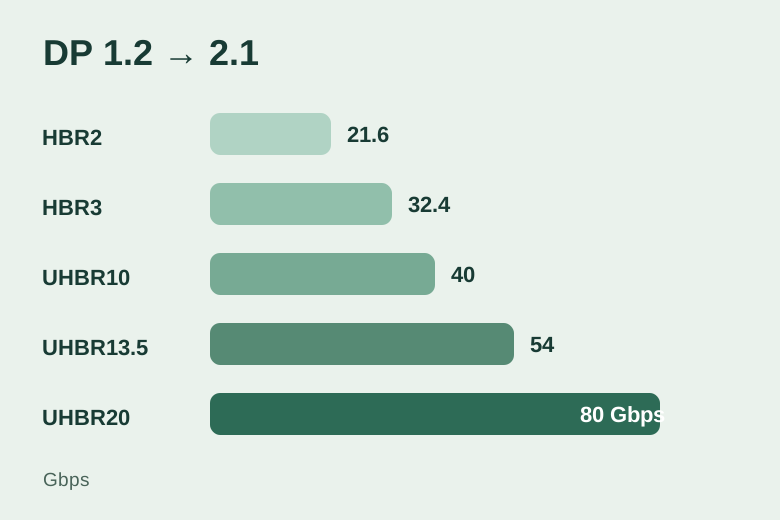
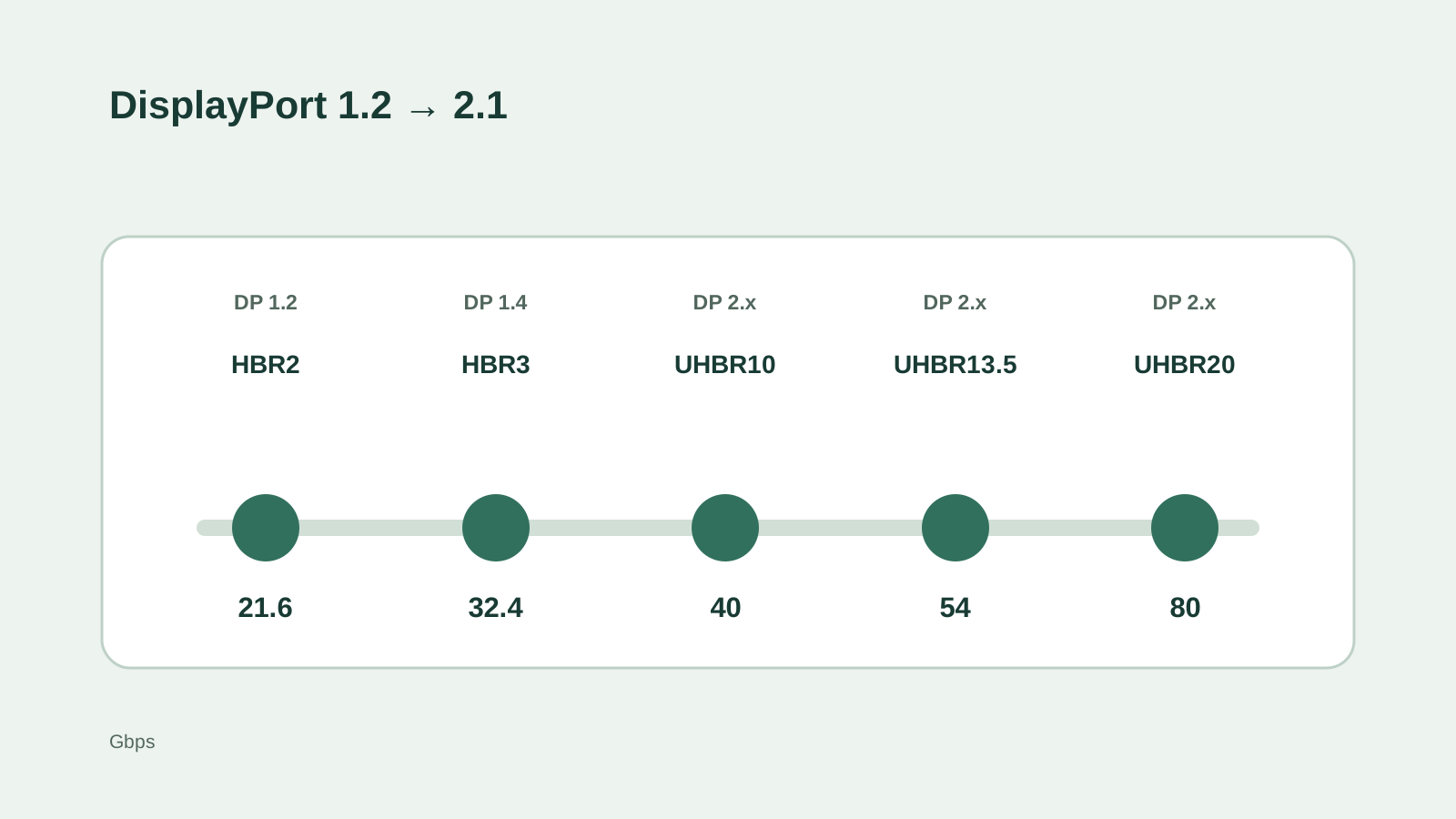
| DP 1.2 | HBR2 | 21,6 Gbit/s | MST-Unterstützung erschien in dieser Generation |
| DP 1.4 | HBR3 | 32,4 Gbit/s | Fügt DSC-Fähigkeit hinzu; erhöht die HBR3-Geschwindigkeit nicht über 1,3 |
| DP 2.0 / 2.1 | UHBR10 / 13,5 / 20 | 40/54/80 Gbit/s | Überprüfen Sie den genauen UHBR-Tarif, nicht nur die Version |
| DP 2.1b-Update | Abhängig vom Gerät | Bis zu 80 Gbit/s | DP80LL-Aktivkabeloption und Multi-Display-Verbesserungen |
Rohe Linkraten sind keine nutzbare Videonutzlast. Kodierung, Austastung, Farbformat, DSC und gemeinsam genutzte USB-C-Spuren ändern die tatsächlich verfügbaren Anzeigemodi.
DP 1.2 und 1.4: nützlich, aber überprüfen Sie die Modustabelle
Mit DisplayPort 1.2 wurde die HBR2-Verbindungsrate mit einer maximalen Rohrate von 21,6 Gbit/s auf vier Spuren eingeführt. Außerdem wurde Multi-Stream Transport (MST) eingeführt, der mehrere Anzeigestreams über eine unterstützte Verbindung übertragen kann. Das bedeutet nicht, dass ein Laptop eine unbegrenzte Kette von Displays steuern kann: Die GPU, das Betriebssystem, der Hub oder die Monitore sowie die gemeinsame Bandbreite setzen immer noch die Grenze.
DisplayPort 1.4 nutzt die HBR3-Rate, bis zu 32,4 Gbit/s roh über vier Lanes, und führt in der DisplayPort-Spezifikation die Unterstützung der VESA-Display-Stream-Komprimierung ein. DSC reduziert den Datenbedarf für anspruchsvolle Modi und ist so konzipiert, dass es visuell verlustfrei ist. Wenn ein Monitor eine ungewöhnlich hohe Auflösung und Bildwiederholfrequenz über DP 1.4 ankündigt, prüfen Sie, ob er auf DSC setzt und ob die Quelle dies auch unterstützt.
DP 2.0 und 2.1: UHBR10 ist nicht UHBR20
Die DP 2.x-Familie fügt drei UHBR-Optionen (Ultra-High Bit Rate) hinzu. Der vierspurige UHBR10 ist 40 Gbit/s roh, UHBR13.5 ist 54 Gbit/s und UHBR20 ist 80 Gbit/s. Die Überschrift „DisplayPort 2.1“ unterscheidet nicht zwischen diesen Tarifen. Die Kabelkennzeichnungen von VESA helfen: DP54 deckt UHBR10 und UHBR13.5 ab, während DP80 für UHBR20-fähige Verbindungen gedacht ist.
DisplayPort 2.1 und seine Updates verbessern das Ökosystem rund um die DP 2.0-Ratenfamilie, einschließlich Kabelanforderungen und USB-C/USB4-Interoperabilität. VESA beschreibt DP 2.1b als Hinzufügung der aktiven Kabeloption DP80LL, die UHBR20 über einen längeren Zeitraum unterstützt, und eine verbesserte Unterstützung für Konfigurationen mit mehreren Displays. Das sind Spezifikationsfähigkeiten; Überprüfen Sie zertifizierte Produkte und die genauen GPU- und Monitormodi, bevor Sie einen Kauf planen.
DSC und MST lösen unterschiedliche Probleme
DSC komprimiert den Videostream, sodass eine höhere Auflösung, Bildwiederholfrequenz oder Farbtiefe über eine bestimmte Verbindung passen kann. Es ist nicht dasselbe wie von 4:4:4 auf ein niedrigeres Chroma-Format umzusteigen. Wenn ein Modus DSC benötigt, müssen beide Enden der Verbindung die erforderliche Konfiguration unterstützen. Ob ein aufgeführter Modus ihn verwendet, lässt sich am besten im Handbuch des Monitors überprüfen.
MST überträgt mehr als einen Display-Stream über eine unterstützte DisplayPort-Verbindung. Dies ist nützlich für eine Daisy-Chain oder einen MST-Hub, sofern die Quelle, die Zwischenhardware und die Displays die Anordnung unterstützen. Die Streams teilen sich die Bandbreite der Verbindung; Das Hinzufügen eines weiteren Bildschirms kann dazu führen, dass die für die vorhandenen Bildschirme verfügbaren Modi eingeschränkt werden.
USB-C und Docks: Gleicher Stecker, unterschiedliche Bandbreite
Eine USB-C-Buchse sorgt nicht automatisch für Video. Überprüfen Sie für eine Laptop-zu-Monitor-Verbindung zunächst den DisplayPort-Alt-Modus oder einen anderen unterstützten Videopfad an genau diesem Laptop-Anschluss. Überprüfen Sie dann die Verbindungsrate und ob das Dock zwei oder vier Spuren für Video verwendet. Ein Dock, das Spuren für Hochgeschwindigkeits-USB-Daten bereithält, kann weniger Bandbreite für Displays übrig lassen.
Bei einem 4K-Monitor mit hoher Bildwiederholfrequenz ist eine direkte Verbindung von der GPU zum Monitor ein nützlicher Vergleich, wenn ein Dock die Höchstfrequenz von 60 Hz erreicht. Achten Sie beim Kauf eines Adapters oder KVM auf die Hinweise zu unterstützter Auflösung, Bildwiederholfrequenz, DSC und VRR. Ein schnelles Kabel kann keinen Modus wiederherstellen, den das Dock nie ausgibt.
So wählen Sie ein Kabel aus und überprüfen das Ergebnis
Wählen Sie ein VESA-zertifiziertes Kabel, dessen Bewertung die von beiden Geräten verwendete Verbindungsrate abdeckt. DP54 ist für UHBR13.5 und niedrigere UHBR-Raten konzipiert; DP80 deckt UHBR20 ab. VESA beschreibt auch eine DP80LL-Aktivkabeloption für längere UHBR20-Läufe. Bei älteren HBR-Verbindungen spielen der gerätespezifische Modus und die Kabelqualität immer noch eine Rolle. Überprüfen Sie die VESA-zertifizierte Produktdatenbank, wenn die Kabelbewertung für Ihr Setup von zentraler Bedeutung ist.
Stellen Sie nach dem Anschließen die gewünschte Auflösung und Bildwiederholfrequenz im Betriebssystem ein und überprüfen Sie den Eingabeinformationsbildschirm des Monitors. Wenn der erwartete Modus fehlt, entfernen Sie vorübergehend das Dock oder den Adapter, versuchen Sie es mit dem anderen Videoeingang und sehen Sie sich die GPU- und Monitor-Handbücher an. Um zwischen einem DP- und einem HDMI-Eingang zu wählen, verwenden Sie die begleitende Anleitung „HDMI vs. DisplayPort“. Um die Bildschirmspezifikation selbst auszuwählen, verwenden Sie unseren Leitfaden zur Auflösung im Vergleich zur Bildwiederholfrequenz.
Quellen und Berechnungsgrundlagen
- VESA: DisplayPort-FAQ
Details zu DP 2.1b, MST, UHBR und USB-C; geprüft im September 2026.
- VESA: DisplayPort 1.4-Version
HBR3-Verbindungsrate und Einführung von DSC in DisplayPort.
- VESA: DisplayPort 1.2-Version
HBR2, 21,6 Gbit/s und MST-Generierung.
- VESA: UHBR-Raten und DP-Kabelzertifizierung
Klassen UHBR10, UHBR13.5, UHBR20, DP40 und DP80.
- VESA: DP54-Kabel-Update
DP54-Unterstützung für UHBR10 und UHBR13.5.
- VESA: DisplayPort Alt-Modus auf USB-C
Zwei- und vierspurige Videokonfigurationen mit gleichzeitiger USB-Datenübertragung.
FAQ
Unterstützt jeder DisplayPort 2.1-Port 80 Gbit/s?
Nein. Überprüfen Sie, ob Quelle und Anzeige UHBR10, UHBR13.5 oder UHBR20 angeben. Der Versionsname allein legt nicht die maximale Verbindungsrate fest.
Benötigt DisplayPort 1.4 DSC für jeden 4K-Monitor?
Nein. DSC wird für einige anspruchsvolle Kombinationen aus Auflösung, Bildwiederholfrequenz und Farbformat relevant. Lesen Sie die Modustabelle des Monitors, anstatt davon auszugehen, dass alle 4K-Modi Komprimierung verwenden.
Kann ich zwei Monitore über einen DisplayPort-Ausgang anschließen?
Möglicherweise, wenn die Quelle und der Hub oder die Daisy-Chain-Monitore MST unterstützen und die kombinierten Modi in die verfügbare Bandbreite passen. Überprüfen Sie das vollständige Setup, einschließlich des Betriebssystems.
Weitere Ratgeber
Anschlüsse und Display-Einstellungen
HDMI oder DisplayPort: Welcher Anschluss passt zu Ihrem Gerät?
Anschlüsse und Display-Einstellungen
HDMI 1.4, 2.0, 2.1 und 2.2: Unterschiede und Bandbreite
Monitor-Ratgeber
Welche GPU brauchst du für 1080p, 1440p und 4K Gaming?
Monitor-Ratgeber
Monitor-Auflösung: 1080p, 1440p und 4K wählen
Monitor-Ratgeber
Auflösung vs Bildwiederholrate: 4K 60Hz oder 1440p 144Hz?