HDMI 1.4, 2.0, 2.1 und 2.2: Unterschiede und Bandbreite
Erfahren Sie, was sich zwischen den HDMI-Versionen geändert hat, was die Bandbreitenwerte bedeuten und welche Anschluss- und Kabeldetails Sie für einen Fernseher, eine Konsole oder einen Monitor überprüfen müssen.
Die Versionsnummer garantiert keine bestimmte Gerätefunktion
HDMI ist eine digitale Verbindung für Video, Audio und zugehörige Steuerdaten. Eine Versionsnummer beschreibt eine Überarbeitung der HDMI-Spezifikation. Es sagt Ihnen nicht, dass ein bestimmter Fernseher, eine bestimmte GPU, eine bestimmte Konsole, ein bestimmter Empfänger oder ein bestimmter Monitor alle optionalen Funktionen oder die höchstmögliche Verbindungsrate implementiert. Der HDMI-Lizenzadministrator fordert Käufer auf, die tatsächlich beworbenen Funktionen und Bandbreite zu überprüfen, anstatt sich nur auf eine Versionsnummer zu verlassen.
Fragen Sie bei einer Kaufentscheidung, was Sie ausführen möchten – 4K 60 Hz, 4K 120 Hz mit HDR und VRR oder etwas anspruchsvolleres – und suchen Sie nach genau diesem Modus für den jeweiligen Ein- und Ausgang. In der folgenden Tabelle sind die Spezifikationshöchstgrenzen und nicht die Mindestanforderungen aufgeführt, die jedes Gerät mit einem Versionsetikett erfüllen muss.
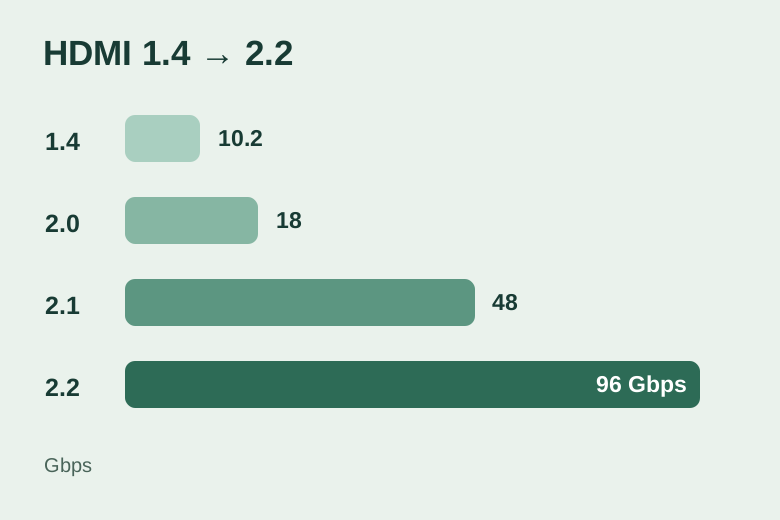
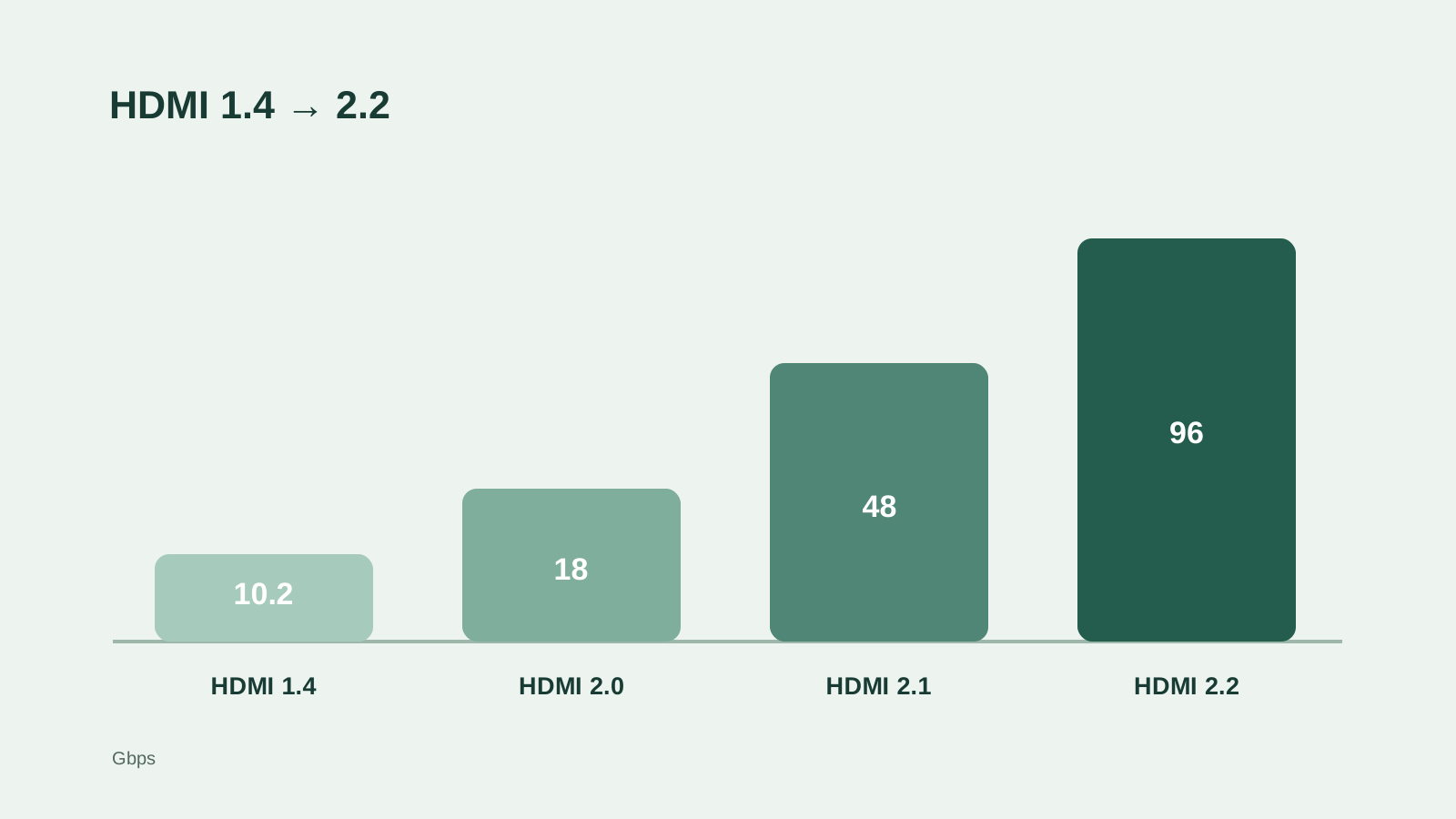
Maximale Rohverbindungsraten nach HDMI-Spezifikationsgenerierung
| Spezifikation | Maximale Rohrate | Was hat sich geändert? | Typischer Käuferscheck |
|---|---|---|---|
| HDMI 1.4 | 10,2 Gbit/s | 4K mit bis zu 30 Hz wurde möglich | Überprüfen Sie 4K/30 vs. 4K/60 |
| HDMI 2.0 | 18 Gbit/s | Höhere Verbindungsrate für 4K bei 60 Hz | Überprüfen Sie Chroma und HDR bei 4K/60 |
| HDMI 2.1 | 48 Gbit/s | FRL ermöglicht Modi mit höherer Rate; eARC, VRR und ALLM sind angegeben | Überprüfen Sie die tatsächliche Portrate und die unterstützten Funktionen |
| HDMI 2.2 | 96 Gbit/s | Höhere FRL-Obergrenze und Ultra96-Kabelklasse | Überprüfen Sie die Ultra96-Unterstützung und die tatsächliche Gerätefähigkeit |
Es handelt sich hierbei um Spezifikationsmaxima. Ein Gerät kann weniger umsetzen. Videoformat, Bittiefe, Chroma, Blanking und Komprimierung beeinflussen, ob ein bestimmter Modus passt.
HDMI 1.4 und 2.0: wenn ein älterer Anschluss ausreicht
HDMI 1.4 ist mit einer Obergrenze von 10,2 Gbit/s und 4K bei bis zu 30 Hz verbunden. Für 1080p-Nutzung oder ein älteres Display kann es immer noch völlig ausreichend sein, aber ein 4K-Desktop mit 30 Hz fühlt sich oft viel weniger reaktionsschnell an als 60 Hz. Wenn ein Gerät 4K anzeigt, aber nur 30 Hz bietet, überprüfen Sie seinen Anschluss und den Kabelweg, bevor Sie dem Panel die Schuld geben.
HDMI 2.0 erhöhte die maximale Rohrate auf 18 Gbit/s und unterstützt 4K bei 60 Hz bei geeigneten Signaleinstellungen. Es bleibt für viele Fernseher, Streaming-Geräte und Büromonitore nützlich. Daraus sollte nicht geschlossen werden, dass jede 4K/60-HDR-Kombination den gleichen Bandbreitenbedarf hat: 8-Bit- gegenüber 10-Bit-Farbe und 4:4:4- gegenüber 4:2:0-Chroma machen einen Unterschied.
HDMI 2.1: 4K High Refresh und Funktionsprüfungen
HDMI 2.1 erhöhte die Spezifikationsobergrenze auf 48 Gbit/s und führte Fixed Rate Link (FRL) für anspruchsvolle Videomodi ein. Die Spezifikation umfasst 4K-bei-120-Hz- und 8K-bei-60-Hz-Szenarien sowie Funktionen wie eARC für TV-Audio-Return, VRR für variable Gaming-Bildraten und ALLM für den automatischen Modus mit niedriger Latenz. Welche davon bei Ihrem Setup funktionieren, hängt von den Produkten, ihren genauen Ports und manchmal auch von der Firmware ab.
Ein Fernseher kann über mehrere HDMI-Eingänge mit unterschiedlichen Funktionen verfügen. Einer könnte der eARC-Port sein, während ein anderer Eingang möglicherweise die beste Wahl für eine Konsole ist. Überprüfen Sie vor dem Kauf die eingangsspezifische Modustabelle und zählen Sie die Anzahl der Ports, die alle Geräte unterstützen, die Sie anschließen möchten.
HDMI 2.2: Die neue Obergrenze gilt nicht automatisch für jedes Gerät
Die HDMI 2.2-Spezifikation erhöht die maximale Rohverbindungsrate auf 96 Gbit/s. HDMI Licensing Administrator listet anspruchsvolle Beispiele wie unkomprimiertes 4K bei 240 Hz und 8K bei 60 Hz mit voller Chroma bei 10- oder 12-Bit-Farbe auf. Es definiert auch das Ultra96-HDMI-Kabel für Systeme mit bis zu 96 Gbit/s. Diese Beispiele beschreiben, was die Spezifikation unterstützen kann; Sie stellen keine Garantie für jedes Produkt dar, das mit einer HDMI 2.2-Funktion verkauft wird.
Die meisten Käufer müssen ein funktionierendes 4K-60-Hz- oder 4K-120-Hz-Setup nicht ersetzen, nur weil eine neuere HDMI-Spezifikation verfügbar ist. Führen Sie ein Upgrade nur durch, wenn sowohl Ihre Quelle als auch Ihr Bildschirm einen von Ihnen benötigten Modus unterstützen und Ihr aktueller Pfad ihn nicht bereitstellen kann.
Nach welchem HDMI-Kabel sollten Sie suchen?
Wählen Sie die Kabelklasse entsprechend der Bandbreite, die das komplette Setup benötigt. Premium-High-Speed-HDMI-Kabel sind für Systeme mit bis zu 18 Gbit/s, Ultra-High-Speed-HDMI-Kabel für bis zu 48 Gbit/s und Ultra96-HDMI-Kabel für bis zu 96 Gbit/s spezifiziert. Mit einem zertifizierten Kabel lässt sich feststellen, ob das Kabel sein Testprogramm erfüllt. Es kann keinen HDMI 2.0-Anschluss in einen 2.1-fähigen Ausgang umwandeln.
Die HDMI-Richtlinie erlaubt nicht, dass Kabel allein anhand einer Versionsnummer der HDMI-Spezifikation vermarktet werden. Betrachten Sie „HDMI 2.1-Kabel“ als eine ungenaue Verkaufsbezeichnung; Achten Sie auf die offizielle Kabelklasse und das Zertifizierungsetikett. Stellen Sie bei einer langen Laufzeit, einem Schalter, einem Empfänger oder einer Wandplatte sicher, dass jede mittlere Komponente Ihren Zielmodus unterstützt.
Die passende Verbindung für den gewünschten Bildmodus
Für 1080p oder 4K bei 60Hz genügen viele vorhandene HDMI-Wege; Verwenden Sie das Handbuch des Displays, um den genauen Modus zu bestätigen. Überprüfen Sie bei einer 4K-120-Hz-Konsole oder einem Gaming-PC den FRL-fähigen HDMI-Ausgang und -Eingang, ggf. VRR und ein geeignetes Kabel. Überprüfen Sie bei unkomprimierten 4K-240-Hz-Voll-Chroma-Modi die echte HDMI 2.2/Ultra96-Unterstützung und die Gerätespezifikationen, anstatt nach Schlagzeilen zu kaufen.
Wenn es sich bei Ihrem Bildschirm um einen PC-Monitor mit HDMI und DisplayPort handelt, vergleichen Sie die Modustabellen nebeneinander. Unser Leitfaden „HDMI vs. DisplayPort“ erläutert diese Wahl, während der Leitfaden „Auflösung vs. Bildwiederholfrequenz“ dabei hilft, zu entscheiden, ob der höhere Modus überhaupt für Sie nützlich ist.
Quellen und Berechnungsgrundlagen
- HDMI-Lizenzierungsadministrator: Übersicht über die HDMI 2.2-Spezifikationen
Maximale Rate, unterstützte Beispiele, FRL, Kabelklassen und Versionsnummernnutzung; geprüft im September 2026.
- HDMI-Lizenzierungsadministrator: Übersicht über die Spezifikationserstellung
Vergleich der maximalen Rohbandbreite von HDMI 1.4 bis 2.2.
- HDMI-Forum: Ankündigung der HDMI 2.0-Spezifikation
Maximal 18 Gbit/s und 4K 50/60-Unterstützung.
- HDMI-Forum: Ankündigung der HDMI 2.1-Spezifikation
48-Gbit/s-Generierung und 4K/120-, 8K/60-Fähigkeiten.
- HDMI-Lizenzierungsadministrator: Kabelkategorien und Bandbreite
Premium-High-Speed- und Ultra-High-Speed-Kabelklassen.
FAQ
Garantiert ein HDMI 2.1-Label 48 Gbit/s?
Nein. Die Spezifikation unterstützt bis zu 48 Gbit/s, aber die implementierte Verbindungsrate und die Funktionen eines Produkts müssen in seiner eigenen Spezifikation überprüft werden.
Benötige ich HDMI 2.1, um HDR-Filme anzusehen?
Normalerweise nicht. Viele HDR-Film- und 4K-60-Hz-Setups funktionieren über frühere HDMI-Konfigurationen. High-Refresh-Gaming-Modi und Funktionen wie VRR erfordern eher einen neueren, explizit unterstützten Pfad.
Sollte ich ein Ultra96-Kabel für einen HDMI 2.0-Fernseher kaufen?
Ein Ultra96-Kabel ist abwärtskompatibel, seine höhere Bewertung kann jedoch nicht dazu führen, dass ein 18-Gbit/s-HDMI-2.0-Anschluss mit 96 Gbit/s überträgt. Kaufen Sie für die Modi, die Ihre Geräte tatsächlich nutzen können.
Weitere Ratgeber
Anschlüsse und Display-Einstellungen
HDMI oder DisplayPort: Welcher Anschluss passt zu Ihrem Gerät?
Anschlüsse und Display-Einstellungen
DisplayPort 1.2, 1.4, 2.0 und 2.1 im Vergleich
HDR-Ratgeber
Wie viele Nits braucht HDR?
Monitor-Ratgeber
Auflösung vs Bildwiederholrate: 4K 60Hz oder 1440p 144Hz?
TV-Guides
Rechner für TV-Größe und Betrachtungsentfernung