HDMI 與 DisplayPort 怎麼選?電視、遊戲與螢幕連接指南
為電視、遊戲機、螢幕或多螢幕桌面選擇合適連接埠。購買線材前,先核對裝置實際支援的顯示模式與連接限制。
先看裝置和目標顯示模式
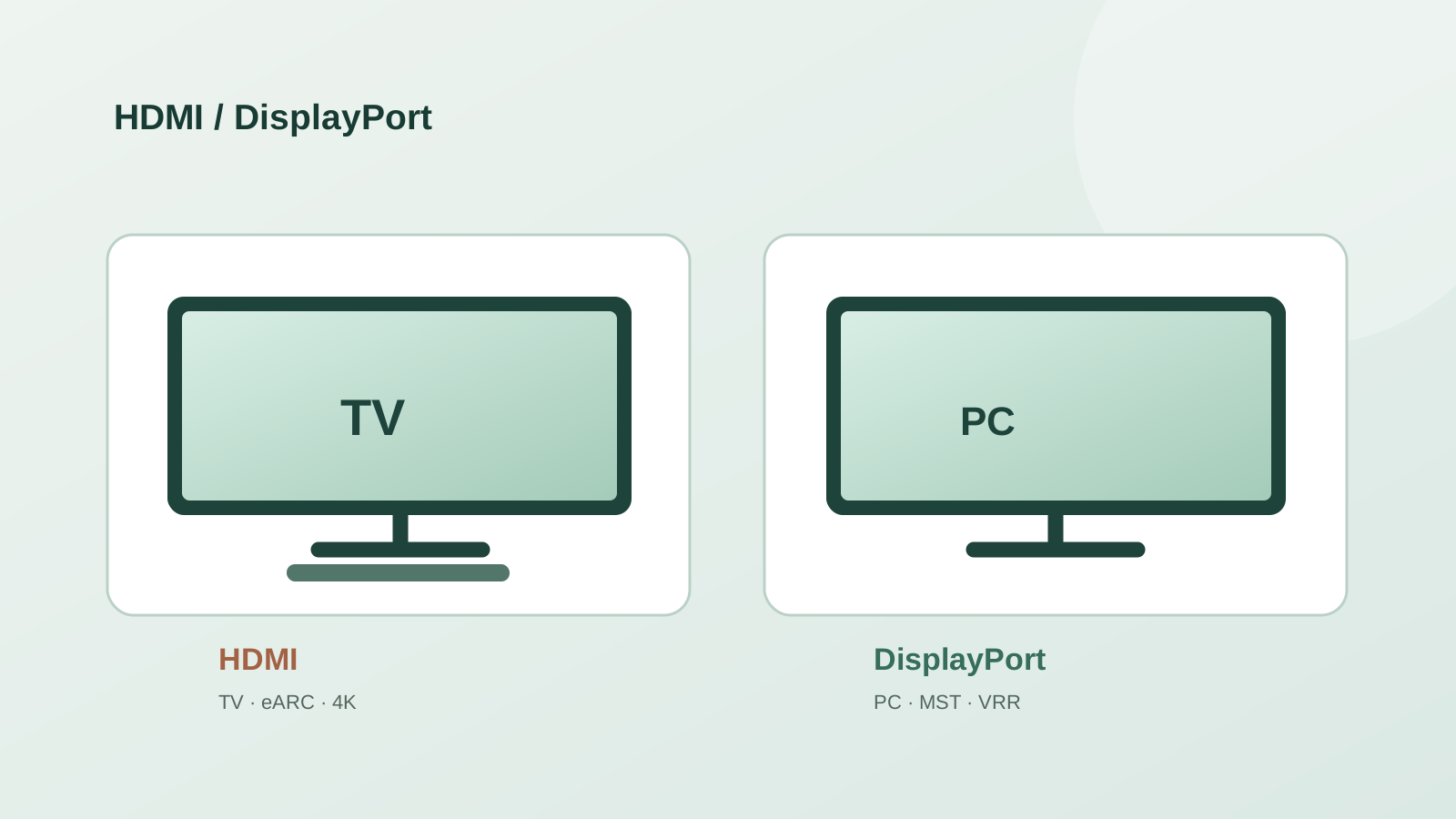
電視、遊戲機和 Soundbar 通常選擇 HDMI:這些裝置主要使用 HDMI,eARC 還能將電視音訊回傳至相容的音響系統。桌上型電腦連接螢幕時,DisplayPort 往往很方便,尤其適用於受支援的多螢幕配置。連接埠名稱本身不會自動帶來更清晰的畫面或更高更新率。如果兩條連接路徑提供相同的解析度、更新率、色彩格式和功能,畫質不會只因連接埠名稱而改變。
從您想要的模式開始,例如採用 HDR 和可變刷新率 (VRR) 的 120Hz 4K,然後檢查來源上的確切輸出、螢幕上的輸入以及它們之間的電纜或適配器。該路径中最薄弱的部分決定了您實際可以使用的內容。
一個有用的起點,不能取代設備規格
| 你的設定 | 開始於 | 購買前請確認 |
|---|---|---|
| 電視+遊戲機 | HDMI | 特定電視輸入上的 4K/120Hz、VRR 和 HDR |
| 電視 + 長條音箱或接收器 | HDMI | 兩端均支援 eARC 以及正確的電視端口 |
| 桌上型電腦+遊戲顯示器 | DisplayPort 或 HDMI | 每個實際輸入的模式和 VRR 支援 |
| 筆記型電腦 + USB-C 擴充塢 | 來自擴充座的透過 USB-C 或 HDMI 的 DisplayPort | 筆記型電腦 Alt 模式、擴充座頻寬和通道共享 |
| 來自一個輸出的多個監視器 | DisplayPort MST(如果支援) | GPU、集線器/擴充座、作業系統和總連結頻寬 |
具有兩個連接埠的顯示器可以在每個輸入上支援不同的最大模式。閱讀其特定於輸入的規格。
HDMI 和 DisplayPort 其實有何不同
兩者都承載數位視訊和音訊。 HDMI 廣泛應用於電視、遊戲機、串流媒體盒、AV 接收器和條形音箱。當電視將音訊發送回音系統時,其音訊返回功能 ARC 和 eARC 非常重要。 DisplayPort 在顯示卡和電腦顯示器上很常見。其多流傳輸 (MST) 可以在一個受支援的鏈路上承載多個顯示流,但整個鏈必須支援這種安排。
USB-C 描述的是連接器,而不是影片功能。 USB-C 端口可以支援 DisplayPort Alt 模式,但某些 USB-C 端口根本不输出影片。當擴展坞與資料共享 USB-C 通道時,顯示帶寬也會發生變化。檢查筆記型電腦和擴展坞規格,而不是假設每個 USB-C 端口都像全尺寸 DisplayPort 連接器一樣工作。
- Soundbar或接收器:檢查HDMI eARC/ARC;常規 DisplayPort 顯示器連接不會取代電視音頻返回路径。
- 多於一台顯示器:檢查組合顯示器的 MST 和總帶寬; MST 集線器不會创建额外的帶寬。
- 適配器:驗證信號方向。 DisplayPort 至 HDMI 適配器不一定是可逆的,並且適配器可能會限制刷新率或 VRR。
遊戲連接:實際支援的模式比版本號重要
4K 120Hz 控制台設定需要控制台 HDMI 输出、接受目標模式的電視輸入以及合適的電缆。也要確認確切的電視輸入是否支援 VRR、ALLM 和 HDR。產品頁面上的“HDMI 2.1”字樣並不能證明所有功能或規範的最大帶寬都已實现。
在 PC 上,任一連接器都可以正常工作。一台遊戲顯示器只有透過 DisplayPort 才能達到最高更新率;另一個可能透過 HDMI 提供相同的模式。一些高端組合需要顯示流壓縮 (DSC) 或簡化的颜色格式。如果顯示器的手冊列出了每個輸入的不同模式,請使用該表,而不是通用聲明「一個介面總是勝出」。
買線前檢查這四個環節
記下確切的目標模式:像素解析度、刷新率、颜色深度、色度格式、HDR 和 VRR。裸露的「4K」標籤遺漏了大部分決定頻寬的資訊。然後檢查所有四個部分的連接:
- 來源:查找該特定端口的 GPU、控制台或筆記型電腦输出規格。
- 顯示:尋找您將使用的輸入支援的訊號模式,而不僅僅是面板宣傳的最大訊號模式。
- 鏈條中間:包括電纜、適配器、交換器、KVM、接收器或擴充座;每個人都可以施加自己的限制。
- 功能:當 DSC、VRR、HDR、色度格式和音訊回傳對您的設定很重要時,請分別進行驗證。
兩個購買例子
範例 1:您要將遊戲機與 65 吋電視配對。使用控制台的 HDMI 輸出,然後檢查哪個電視 HDMI 連接埠接受 120Hz 的 4K 以及哪個連接埠(如果有)支援條形音箱的 eARC。這些可能是不同的連接埠。合適的經過認證的電纜很有用,但它無法將 120Hz 添加到純 60Hz 輸入。
範例 2:您透過擴充座將 PC 與 4K 144Hz 顯示器配對。顯示器可能透過 DisplayPort 支援 144Hz,但由於其自身的連結或 USB-C 通道分配,塢站可能僅輸出 4K 60Hz。在更換螢幕之前,測試 GPU 與顯示器的直接連接或檢查擴充座的確切顯示模式表。
如果您仍在選擇螢幕本身,請先比較其物理尺寸,然後使用我們的解析度和更新率指南來判斷影像和運動的權衡。網站可以幫助您了解螢幕尺寸和像素密度;它無法認證特定的電纜、塢站或 GPU 組合。
資料來源與計算依據
- HDMI 授權管理員:HDMI 2.2 概述與功能指南
HDMI 功能、eARC、VRR、電纜類別和版本標籤指南; 2026 年 9 月檢查。
- VESA:DisplayPort 常見問題解答
MST、USB-C 互通性、UHBR 和電纜指南; 2026 年 9 月檢查。
- VESA:DisplayPort 概述
目前 DisplayPort 的使用和認證產品指南; 2026 年 9 月檢查。
常見問題
對於遊戲顯示器來說,DisplayPort 比 HDMI 好嗎?
有時,但不是預設情況下。比較顯示器在每個輸入和 GPU 輸出上支援的模式。如果兩者都提供相同的更新率、顏色格式、VRR 和 HDR,則兩者都可以實現相同的遊戲目標。
DisplayPort 可以傳輸音訊嗎?
是的,DisplayPort 可以將音訊傳輸到相容的顯示器。 HDMI eARC 是一個不同的功能:它將音訊從電視返回到條形音箱或接收器。
較新的電纜是否會升級較舊的連接埠?
不可以。合適的電纜可以保留支援的模式,但無法在缺少這些的來源或顯示連接埠上新增頻寬或功能。