27 吋 vs 32 吋顯示器:辦公和遊戲怎麼選
把 27 吋和 32 吋顯示器放在一起看,重點講清真實尺寸差距、桌面取捨,以及最影響體驗的解析度選擇。
顯示器指南•約 8 分鐘閱讀•2026年11月16日
27 和 32 的差異到底體現在哪
先比較實際會使用的設定。解析度與縮放相同時,更大面板會讓文字的實際尺寸變大,邏輯像素數量不變。桌面空間、閱讀距離與常用軟體決定這種變化是否有幫助。
27 吋和 32 吋尺寸對照(16:9)
下面是螢幕可視區域的尺寸,便於快速判斷桌面空間。實際擺放時記得給邊框和支架留餘量。
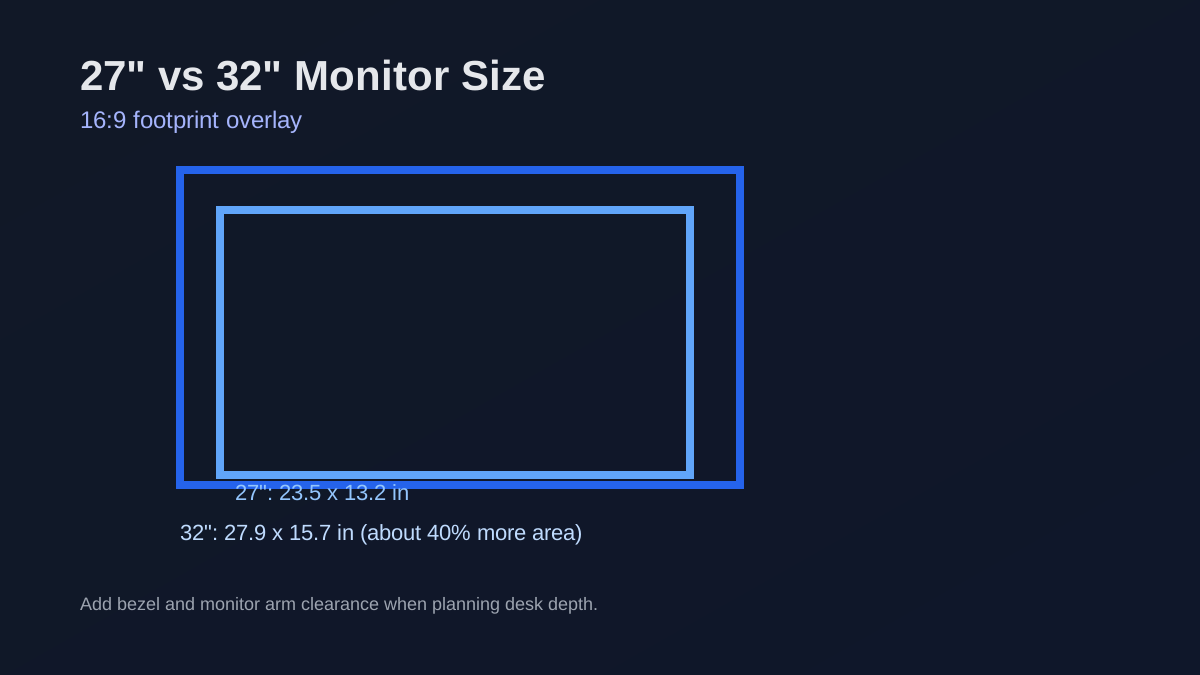
16:9 下 27 vs 32 顯示器尺寸
| 顯示器尺寸 | 寬度(約) | 高度(約) | 面積差 |
|---|---|---|---|
| 27 吋 16:9 | 59.8 cm (23.5 吋) | 33.6 cm (13.2 吋) | 基準 |
| 32 吋 16:9 | 70.8 cm (27.9 吋) | 39.8 cm (15.7 吋) | 約 +40.5% |
僅螢幕可視區域尺寸,實際擺放需加上邊框與底座深度。
27 與 32 吋:清晰度、文字大小與工作區
螢幕變大不代表能容納更多視窗。以下範例將像素密度與邏輯工作區分開;縮放數值用於對照,並非適合所有人的建議值。
- 想讓文字更大:解析度與縮放相同時,大面板會讓相同文字顯示得更大。同尺寸下 PPI 越高,未縮放的文字越小,請依閱讀需要調整。
- 想放更多視窗:比較邏輯像素。4K 的 150% 縮放與 1440p 的 100% 都是 2560 × 1440 邏輯像素,但清晰度與文字實際大小仍可能不同。
- 桌面與遊戲選擇:核對面板寬度及眼睛到螢幕的實際距離。32 吋並非一定過大;尺寸也無法決定反應時間、HDR 畫質或遊戲表現。
| 螢幕與解析度 | PPI | 範例縮放 | 邏輯工作區 |
|---|---|---|---|
| 27″ · 1440p | 109 | 100% | 2560 × 1440 |
| 27″ · 4K | 163 | 150% | 2560 × 1440 |
| 32″ · 1440p | 92 | 100% | 2560 × 1440 |
| 32″ · 4K | 138 | 150% | 2560 × 1440 |
1440p = 2560 × 1440 · 4K = 3840 × 2160
桌面適配與觀看距離清單
量出可用桌寬、桌深、底座佔地,以及眼睛到螢幕的實際距離。計入喇叭、上方層板與支架活動範圍,再從同一座位檢查兩種尺寸。桌深不能直接當作觀看距離。
- 需要更多視窗:比較解析度除以縮放後的邏輯像素,再試常用視窗配置。
- 需要更大文字:在同一座位比較並調整縮放;對角線不能單獨決定可讀性。
- 遊戲選擇:核對實際型號的更新率、反應實測,以及目標解析度對顯示卡的需求。
常見問題
32 吋寫程式碼會不會太大?
先看目標解析度與縮放下的邏輯工作區,再從日常座位試用編輯器。邏輯解析度相同時,32 吋可以顯示更大的文字,但不會自動容納更多程式碼。也要核對整機與底座尺寸。
27 吋更適合遊戲嗎?
同一距離下,27 吋占據的視角較小,部分玩家較容易掃視全畫面;32 吋可用於更大畫面或較遠座位。請比較實際型號表現與顯示卡負載,尺寸本身不能決定遊戲體驗。
32 相比 27 體感到底大多少?
同為 16:9 時,32 吋的寬高約增加 18.5%,可視面積約增加 40.5%。解析度與縮放不變時,邏輯工作區不變。請從實際座位比較畫面大小。