HDMI와 DisplayPort, 무엇을 써야 할까? TV·게임·모니터 연결 가이드
TV, 게임기, 모니터, 다중 모니터 환경에 맞는 연결을 선택하세요. 케이블을 사기 전에 각 기기의 실제 지원 모드와 연결 제한을 확인합니다.
결론: 기기와 목표 화면 모드에 맞춰 선택
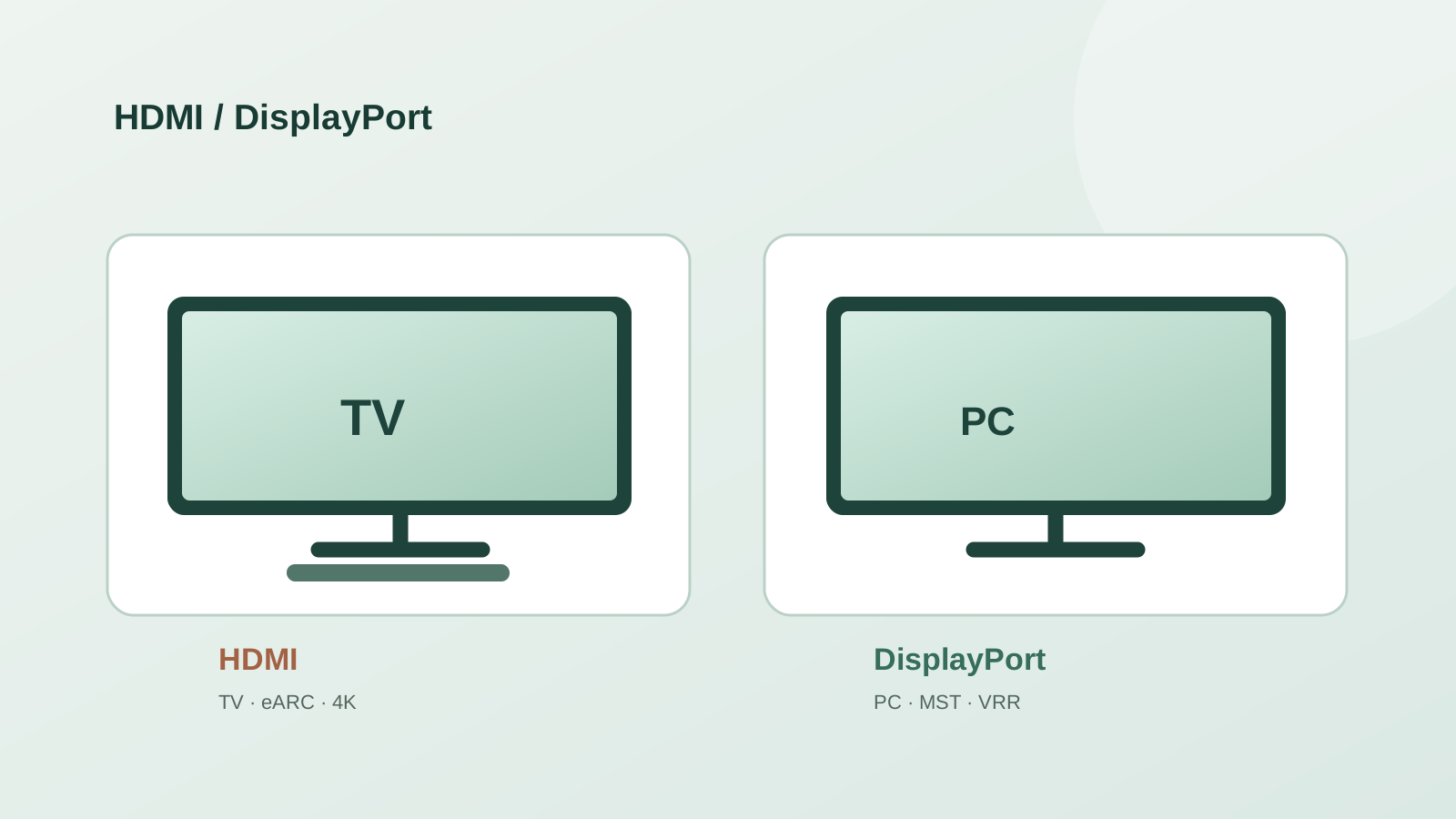
TV, 게임기, 사운드바에는 HDMI가 보통 실용적입니다. 이런 기기는 HDMI를 중심으로 설계되며, eARC를 사용하면 TV 소리를 호환 오디오 기기로 돌려보낼 수 있습니다. 데스크톱 PC와 모니터에는 DisplayPort가 편리할 수 있으며, 지원되는 다중 모니터 구성에도 유용합니다. 단자 이름만으로 화질이 더 선명해지거나 속도가 빨라지지는 않습니다. 해상도, 주사율, 색 형식, 기능이 같다면 연결 방식만으로 화면 품질은 달라지지 않습니다.
HDR 및 VRR(가변 새로 고침 빈도)을 사용하는 120Hz의 4K 등 원하는 모드로 시작한 다음 소스의 정확한 출력, 화면의 입력, 이들 사이의 케이블 또는 어댑터를 확인하세요. 해당 경로의 가장 약한 부분에 따라 실제로 사용할 수 있는 것이 결정됩니다.
장치 사양을 대체할 수 없는 유용한 출발점
| 귀하의 설정 | 다음으로 시작 | 구매하기 전에 확인하세요 |
|---|---|---|
| TV + 게임 콘솔 | HDMI | 특정 TV 입력의 4K/120Hz, VRR 및 HDR |
| TV + 사운드바 또는 수신기 | HDMI | 양쪽 끝의 eARC 지원 및 올바른 TV 포트 |
| 데스크탑 PC + 게이밍 모니터 | DisplayPort 또는 HDMI | 각 실제 입력의 모드 및 VRR 지원 |
| 노트북 + USB-C 도크 | 도크의 USB-C 또는 HDMI를 통한 DisplayPort | 노트북 대체 모드, 도크 대역폭 및 레인 공유 |
| 하나의 출력에서 여러 모니터 | DisplayPort MST(지원되는 경우) | GPU, 허브/도크, 운영 체제 및 총 링크 대역폭 |
두 포트가 모두 있는 모니터는 각 입력에서 서로 다른 최대 모드를 지원할 수 있습니다. 입력별 사양을 읽어보세요.
HDMI와 DisplayPort가 실제로 다른 역할을 하는 것
둘 다 디지털 비디오와 오디오를 전달합니다. HDMI는 TV, 콘솔, 스트리밍 박스, AV 수신기 및 사운드바에 널리 사용됩니다. 오디오 반환 기능인 ARC 및 eARC는 TV가 오디오를 사운드 시스템으로 다시 보낼 때 중요합니다. DisplayPort는 그래픽 카드와 컴퓨터 모니터에서 일반적입니다. 다중 스트림 전송(MST)은 지원되는 하나의 링크를 통해 여러 디스플레이 스트림을 전달할 수 있지만 전체 체인은 해당 배열을 지원해야 합니다.
USB-C는 비디오 기능이 아닌 커넥터를 설명합니다. USB-C 포트는 DisplayPort Alt 모드를 지원할 수 있지만 일부 USB-C 포트는 비디오를 전혀 출력하지 않습니다. 도크가 USB-C 레인을 데이터와 공유하면 디스플레이 대역폭도 변경될 수 있습니다. 모든 USB-C 포트가 풀사이즈 DisplayPort 커넥터처럼 작동한다고 가정하기보다는 노트북과 도크 사양을 확인하세요.
- 사운드바 또는 수신기: HDMI eARC/ARC를 확인하세요. 일반 DisplayPort 모니터 연결은 TV 오디오 반환 경로를 대체하지 않습니다.
- 두 개 이상의 모니터: MST와 결합된 디스플레이의 총 대역폭을 확인하세요. MST 허브는 추가 대역폭을 생성하지 않습니다.
- 어댑터: 신호 방향을 확인합니다. DisplayPort-HDMI 어댑터는 반드시 되돌릴 수 있는 것은 아니며 어댑터는 새로 고침 빈도 또는 VRR을 제한할 수 있습니다.
게임용 연결: 버전보다 실제 지원 모드가 중요
4K 120Hz 콘솔 설정에는 콘솔 HDMI 출력, 대상 모드를 허용하는 TV 입력 및 적합한 케이블이 필요합니다. 또한 정확한 TV 입력이 VRR, ALLM 및 HDR을 지원하는지 확인하세요. 제품 페이지에 있는 "HDMI 2.1"이라는 단어는 모든 기능이나 사양의 최대 대역폭이 구현되었음을 증명하지 않습니다.
PC에서는 두 커넥터 모두 잘 작동할 수 있습니다. 하나의 게임 모니터는 DisplayPort를 통해서만 가장 높은 새로 고침 빈도에 도달할 수 있습니다. 다른 하나는 HDMI를 통해 동일한 모드를 제공할 수도 있습니다. 일부 고급 조합에는 DSC(디스플레이 스트림 압축) 또는 축소된 색상 형식이 필요합니다. 모니터 설명서에 각 입력에 대해 서로 다른 모드가 나열되어 있는 경우 하나의 인터페이스가 항상 승리한다는 일반적인 주장보다는 해당 표를 사용하십시오.
케이블 구매 전 확인할 네 가지
픽셀 해상도, 새로 고침 빈도, 색상 깊이, 크로마 형식, HDR 및 VRR 등 정확한 대상 모드를 기록합니다. 단순한 "4K" 라벨에는 대역폭을 결정하는 대부분의 정보가 빠져 있습니다. 그런 다음 연결의 네 부분을 모두 확인하십시오.
- 출처: 특정 포트에 대한 GPU, 콘솔 또는 노트북 출력 사양을 찾습니다.
- 디스플레이: 패널에 광고된 최대값뿐만 아니라 사용할 입력에 대해 지원되는 신호 모드를 찾으세요.
- 체인 중간: 케이블, 어댑터, 스위치, KVM, 수신기 또는 도크를 포함합니다. 각각은 자신의 한계를 부과할 수 있습니다.
- 기능: 설정에 중요한 DSC, VRR, HDR, 크로마 형식 및 오디오 반환을 별도로 확인합니다.
두 가지 구매 사례
예 1: 게임 콘솔과 65인치 TV를 페어링하고 있습니다. 콘솔의 HDMI 출력을 사용한 다음 어떤 TV HDMI 포트가 120Hz에서 4K를 허용하는지, 어떤 포트가 사운드바에 대해 eARC를 지원하는지 확인하세요. 포트가 다를 수 있습니다. 적합한 인증 케이블이 유용하지만 60Hz 전용 입력에 120Hz를 추가할 수는 없습니다.
예 2: 도크를 통해 PC와 4K 144Hz 모니터를 페어링하고 있습니다. 모니터는 DisplayPort를 통해 144Hz를 지원할 수 있지만 도크는 자체 링크 또는 USB-C 레인 할당으로 인해 4K 60Hz만 출력할 수 있습니다. 화면을 교체하기 전에 GPU-모니터 직접 연결을 테스트하거나 도크의 정확한 디스플레이 모드 테이블을 검사하십시오.
여전히 화면 자체를 선택하는 경우 먼저 물리적 크기를 비교한 다음 해상도 및 화면 주사율 가이드를 사용하여 사진과 동작의 균형을 판단하십시오. 이 사이트는 화면 크기와 픽셀 밀도에 도움을 줄 수 있습니다. 특정 케이블, 도크 또는 GPU 조합을 인증할 수는 없습니다.
출처 및 계산 근거
- HDMI 라이센스 관리자: HDMI 2.2 개요 및 기능 안내
HDMI 기능, eARC, VRR, 케이블 등급 및 버전 라벨 지침; 2026년 9월에 확인함.
- VESA: DisplayPort FAQ
MST, USB-C 상호 운용성, UHBR 및 케이블 안내; 2026년 9월에 확인함.
- VESA: DisplayPort 개요
현재 DisplayPort 사용 및 인증 제품 지침 2026년 9월에 확인함.
FAQ
게임 모니터용으로 DisplayPort가 HDMI보다 낫습니까?
때로는 기본적으로는 아니지만. 각 입력과 GPU 출력에서 모니터가 지원하는 모드를 비교하세요. 둘 다 동일한 새로 고침 빈도, 색상 형식, VRR 및 HDR을 제공하는 경우 둘 중 하나는 동일한 게임 목표를 달성할 수 있습니다.
DisplayPort에서 오디오를 전달할 수 있나요?
예, DisplayPort는 오디오를 호환되는 디스플레이로 전달할 수 있습니다. HDMI eARC는 다른 기능입니다. 즉, TV의 오디오를 사운드바 또는 수신기로 반환합니다.
최신 케이블이 기존 포트를 업그레이드합니까?
아니요. 적합한 케이블은 지원되는 모드를 유지할 수 있지만, 대역폭이나 기능이 부족한 소스나 디스플레이 포트에 대역폭이나 기능을 추가할 수는 없습니다.