DisplayPort 1.2·1.4·2.0·2.1 차이
DisplayPort 링크 속도와 DSC·MST·USB-C 영상 출력·인증 케이블의 차이를 정리합니다. GPU, 도크, 모니터가 실제로 지원하는 화면 모드를 확인하세요.
포트 버전 번호만으로는 성능을 알 수 없습니다
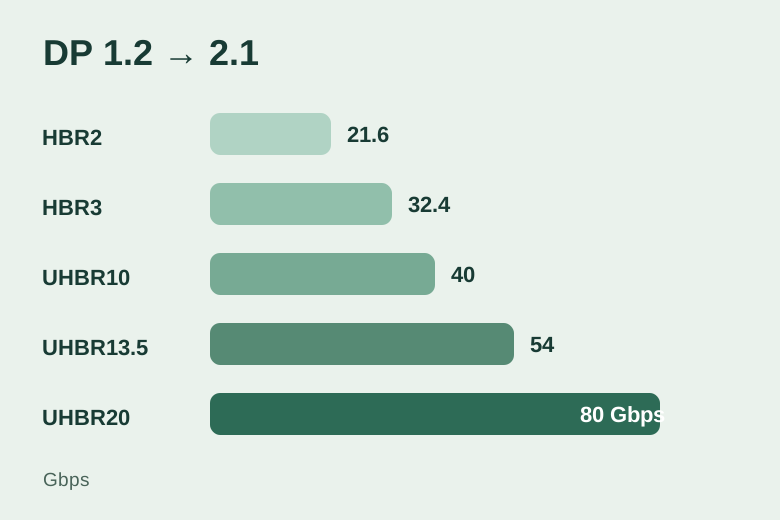
DisplayPort는 그래픽카드, 모니터, 도크, 일부 USB-C 영상 출력에 쓰이는 디지털 연결 규격입니다. 버전은 규격의 세대를 나타내지만, 실제 사용 가능한 대역폭은 지원 링크 속도를 확인해야 알 수 있습니다. DisplayPort 2.1 제품이라고 해서 반드시 UHBR20을 지원하는 것은 아닙니다. VESA도 최신 기능 지원과 최고 UHBR 속도 지원은 별개라고 설명합니다.
올바른 질문은 다음과 같습니다. 소스와 디스플레이가 모두 지원하는 링크 속도는 얼마이며, 둘 사이에는 어떤 일이 발생합니까? 여기에는 케이블, 도크 또는 허브, 비디오에 사용되는 USB-C 레인 수, 장치가 DSC(디스플레이 스트림 압축)를 지원하는지 여부가 포함됩니다.
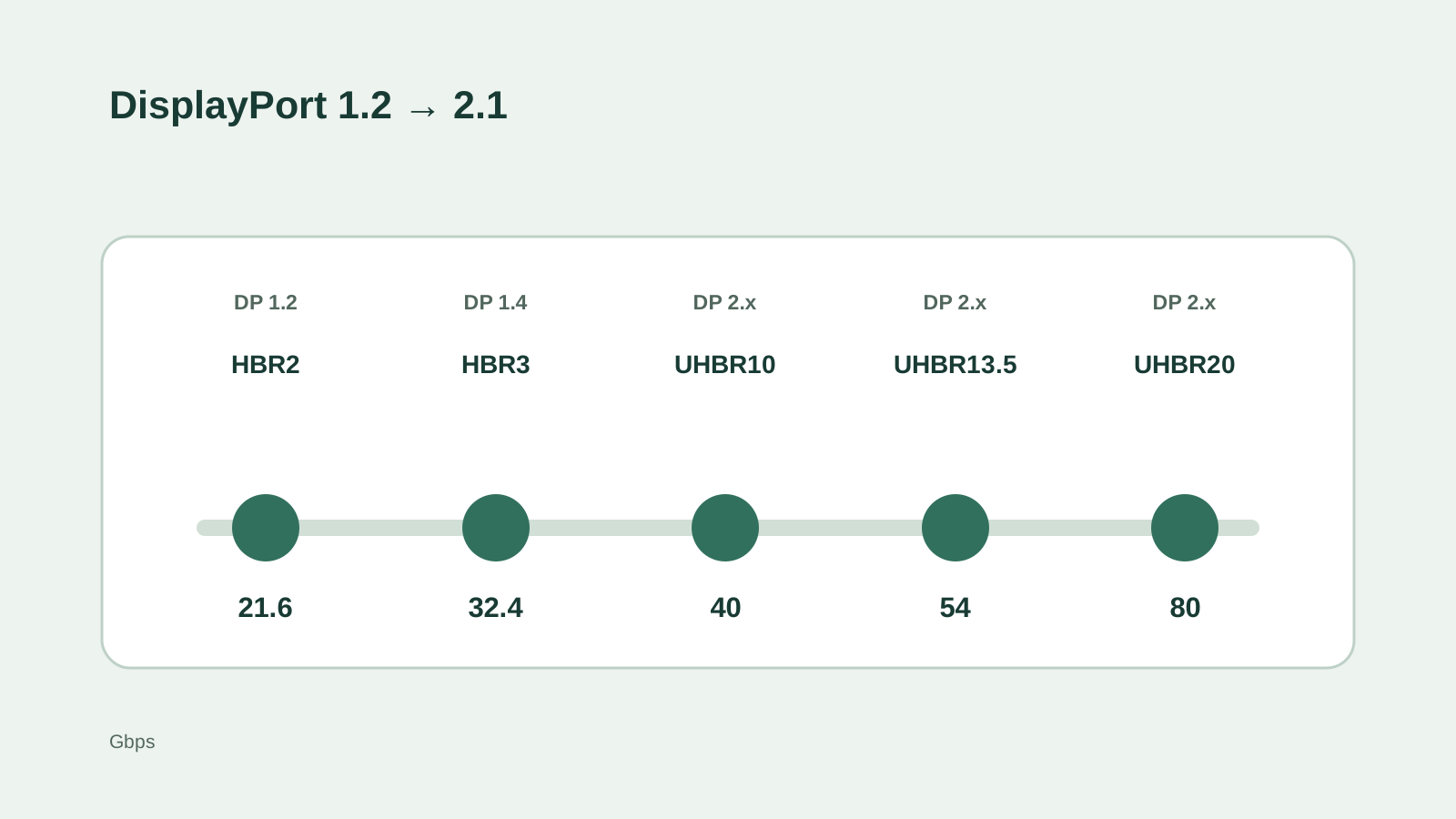
세대 및 4레인 최대 원시 속도
| 세대 | 확인할 링크율 | 최대 원시 속도 | 기억해야 할 것 |
|---|---|---|---|
| DP 1.2 | HBR2 | 21.6Gbps | 이번 세대에는 MST 지원이 등장했습니다. |
| DP 1.4 | HBR3 | 32.4Gbps | DSC 기능을 추가합니다. HBR3 속도를 1.3 이상으로 올리지 않습니다. |
| DP 2.0 / 2.1 | UHBR10 / 13.5 / 20 | 40/54/80Gbps | 버전뿐만 아니라 정확한 UHBR 속도도 확인하세요 |
| DP 2.1b 업데이트 | 기기에 따라 다름 | 최대 80Gbps | DP80LL 활성 케이블 옵션 및 다중 디스플레이 개선 |
원시 링크 속도는 사용할 수 없는 비디오 페이로드입니다. 인코딩, 블랭킹, 색상 형식, DSC 및 공유 USB-C 레인은 사용 가능한 실제 디스플레이 모드를 변경합니다.
DP 1.2 및 1.4: 유용하지만 모드 표를 확인하세요.
DisplayPort 1.2는 4레인 최대 원시 속도가 21.6Gbps인 HBR2 링크 속도를 도입했습니다. 또한 지원되는 하나의 링크에서 여러 디스플레이 스트림을 전달할 수 있는 MST(Multi-Stream Transport)도 도입되었습니다. 그렇다고 해서 모든 노트북이 디스플레이 체인을 무제한으로 구동할 수 있다는 의미는 아닙니다. GPU, 운영 체제, 허브 또는 모니터, 공유 대역폭이 여전히 한계를 설정합니다.
DisplayPort 1.4는 4개 레인에 걸쳐 최대 32.4Gbps의 HBR3 속도를 사용하며 DisplayPort 사양 내에서 VESA 디스플레이 스트림 압축 지원을 도입했습니다. DSC는 까다로운 모드에 필요한 데이터를 줄이고 시각적 손실이 없도록 설계되었습니다. 모니터가 DP 1.4에 비해 비정상적으로 높은 해상도와 새로 고침 빈도를 광고하는 경우 DSC를 사용하는지, 소스도 이를 지원하는지 확인하세요.
DP 2.0 및 2.1: UHBR10은 UHBR20이 아닙니다.
DP 2.x 제품군에는 세 가지 UHBR(초고속 비트 전송률) 옵션이 추가되었습니다. 4레인 UHBR10은 원시 40Gbps, UHBR13.5는 54Gbps, UHBR20은 80Gbps입니다. "DisplayPort 2.1"이라는 제목은 이러한 속도를 구분하지 않습니다. VESA의 케이블 라벨이 도움이 됩니다. DP54는 UHBR10 및 UHBR13.5를 커버하고 DP80은 UHBR20 지원 연결을 위해 고안되었습니다.
DisplayPort 2.1 및 해당 업데이트는 케이블 요구 사항 및 USB-C/USB4 상호 운용성을 포함하여 DP 2.0 제품군 주변의 생태계를 개선합니다. VESA는 DP 2.1b에 DP80LL 활성 케이블 옵션이 추가되어 장기간 UHBR20을 지원하고 다중 디스플레이 구성에 대한 향상된 지원을 제공한다고 설명합니다. 이는 사양 기능입니다. 구매를 계획하기 전에 인증된 제품과 정확한 GPU 및 모니터 모드를 확인하세요.
DSC와 MST는 서로 다른 문제를 해결합니다.
DSC는 주어진 링크에 더 높은 해상도, 새로 고침 빈도 또는 색상 심도가 적합하도록 비디오 스트림을 압축합니다. 4:4:4에서 더 낮은 크로마 형식으로 떨어지는 것과는 다릅니다. 모드에 DSC가 필요한 경우 연결의 양쪽 끝이 필수 구성을 지원해야 합니다. 나열된 모드에서 모니터를 사용하는지 여부를 확인하는 가장 좋은 곳은 모니터 자체 설명서입니다.
MST는 지원되는 DisplayPort 연결을 통해 둘 이상의 디스플레이 스트림을 전달합니다. 소스, 중간 하드웨어 및 디스플레이가 배열을 지원하는 경우 데이지 체인 또는 MST 허브에 유용합니다. 스트림은 연결 대역폭을 공유합니다. 다른 화면을 추가하면 기존 화면에서 사용할 수 있는 모드가 낮아질 수 있습니다.
USB-C와 도크: 커넥터가 같아도 대역폭은 다릅니다
USB-C 소켓은 자동으로 비디오를 제공하지 않습니다. 노트북-모니터 연결의 경우 먼저 DisplayPort Alt 모드 또는 해당 노트북 포트에서 지원되는 다른 비디오 경로를 확인하세요. 그런 다음 링크 속도를 확인하고 도크가 비디오용 레인을 2개 또는 4개 사용하는지 확인합니다. 고속 USB 데이터용 레인을 유지하는 도크는 디스플레이에 더 적은 대역폭을 남길 수 있습니다.
4K 새로 고침 모니터의 경우 GPU에서 모니터로 직접 연결하는 것은 도크가 60Hz에서 최고라면 유용한 비교입니다. 어댑터나 KVM을 구매할 때 지원되는 해상도, 새로 고침 빈도, DSC 및 VRR 메모를 확인하세요. 고속 케이블은 도크가 출력하지 않는 모드를 복원할 수 없습니다.
케이블 선택 및 결과 확인 방법
등급이 두 장치에서 사용되는 링크 속도를 포괄하는 VESA 인증 케이블을 선택하세요. DP54는 UHBR13.5 및 더 낮은 UHBR 속도용으로 설계되었습니다. DP80은 UHBR20을 커버합니다. VESA는 또한 더 긴 UHBR20 실행을 위한 DP80LL 활성 케이블 옵션을 설명합니다. 이전 HBR 링크에서는 장치별 모드와 케이블 품질이 여전히 중요합니다. 케이블 등급이 설정의 핵심인 경우 VESA의 인증 제품 데이터베이스를 확인하세요.
연결 후 운영체제에서 원하는 해상도와 화면 주사율을 설정하고 모니터의 입력 정보 화면을 확인하세요. 예상 모드가 누락된 경우 도크나 어댑터를 일시적으로 제거하고 다른 비디오 입력을 시도한 후 GPU 및 모니터 설명서를 검사하십시오. DP와 HDMI 입력 중에서 선택하려면 함께 제공되는 HDMI 및 DisplayPort 가이드를 사용하세요. 화면 사양 자체를 선택하려면 해상도 대 화면 주사율 가이드를 사용하세요.
출처 및 계산 근거
- VESA: DisplayPort FAQ
DP 2.1b, MST, UHBR 및 USB-C 세부정보; 2026년 9월에 확인함.
- VESA: DisplayPort 1.4 릴리스
HBR3 링크 속도 및 DisplayPort에 DSC 도입.
- VESA: DisplayPort 1.2 릴리스
HBR2, 21.6Gbps 및 MST 세대.
- VESA: UHBR 속도 및 DP 케이블 인증
UHBR10, UHBR13.5, UHBR20, DP40 및 DP80 클래스.
- VESA: DP54 케이블 업데이트
UHBR10 및 UHBR13.5에 대한 DP54 지원.
- VESA: USB-C의 DisplayPort 대체 모드
동시 USB 데이터를 갖춘 2레인 및 4레인 비디오 구성.
FAQ
모든 DisplayPort 2.1 포트가 80Gbps를 지원합니까?
아니요. 소스와 디스플레이가 UHBR10, UHBR13.5 또는 UHBR20을 지정하는지 확인하세요. 버전 이름만으로는 최대 링크 속도를 설정할 수 없습니다.
DisplayPort 1.4에는 모든 4K 모니터에 DSC가 필요합니까?
아니요. DSC는 해상도, 새로 고침 빈도 및 색상 형식의 일부 까다로운 조합과 관련이 있습니다. 모든 4K 모드가 압축을 사용한다고 가정하기보다는 모니터의 모드 표를 읽어보세요.
하나의 DisplayPort 출력을 통해 두 개의 모니터를 연결할 수 있습니까?
소스와 허브 또는 데이지 체인 모니터가 MST를 지원하고 결합 모드가 사용 가능한 대역폭 내에 맞는 경우 가능합니다. 운영 체제를 포함한 전체 설정을 확인합니다.