HDMI ou DisplayPort : lequel choisir pour votre écran ?
Choisissez la connexion qui convient à votre téléviseur, console, moniteur de jeu, ordinateur portable ou bureau multi-écran. Comparez les fonctionnalités et les limites réelles qui comptent avant d'acheter un câble.
Réponse rapide : choisissez selon les appareils et le mode d’affichage
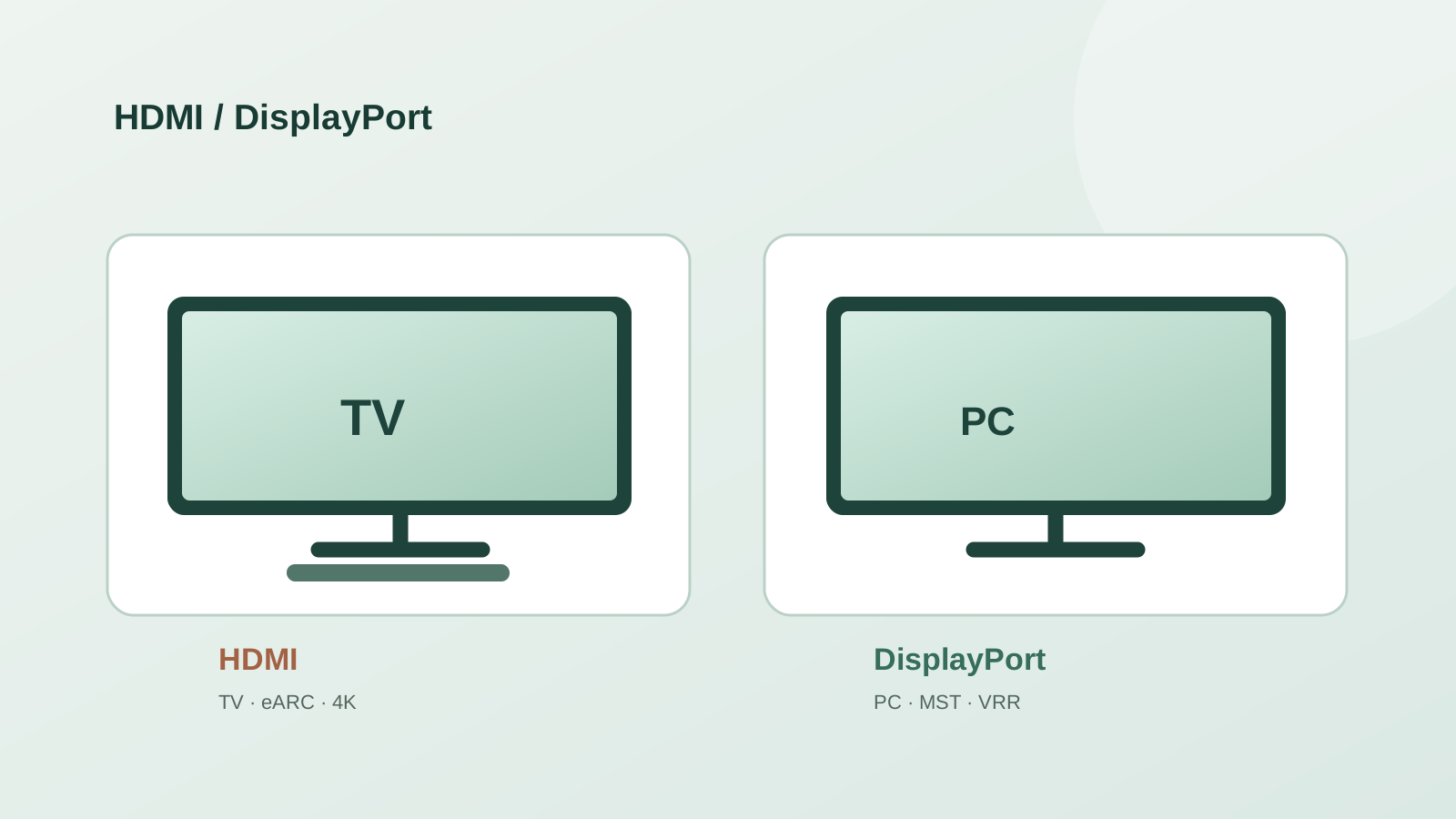
Pour un téléviseur, une console de jeu ou une barre de son, HDMI est généralement le choix pratique : ces appareils sont construits autour de HDMI, et HDMI eARC peut renvoyer l'audio du téléviseur vers un système audio compatible. Pour un ordinateur de bureau et un moniteur, DisplayPort est souvent pratique, surtout si vous avez besoin d'une configuration multi-moniteurs prise en charge. Aucun des deux connecteurs n’est automatiquement plus net ou plus rapide. Si les deux chemins ont la même résolution, la même fréquence de rafraîchissement, le même format de couleur et les mêmes fonctionnalités, le nom du connecteur à lui seul n'améliore pas l'image.
Commencez par le mode souhaité, comme 4K à 120 Hz avec HDR et taux de rafraîchissement variable (VRR), puis vérifiez la sortie exacte sur la source, l'entrée sur l'écran et le câble ou l'adaptateur entre eux. La partie la plus faible de ce chemin détermine ce que vous pouvez réellement utiliser.
Un point de départ utile, qui ne remplace pas les spécifications de l'appareil
| Votre configuration | Commencez par | Vérifiez avant d'acheter |
|---|---|---|
| Télévision + console de jeux | HDMI | 4K/120Hz, VRR et HDR sur l'entrée TV spécifique |
| TV + barre de son ou récepteur | HDMI | Prise en charge eARC aux deux extrémités et port TV correct |
| PC de bureau + moniteur de jeu | DisplayPort ou HDMI | Le mode et la prise en charge VRR de chaque entrée réelle |
| Ordinateur portable + station d'accueil USB-C | DisplayPort via USB-C ou HDMI depuis la station d'accueil | Mode Alt pour ordinateur portable, bande passante du dock et partage de voie |
| Plusieurs moniteurs à partir d'une seule sortie | DisplayPort MST, si pris en charge | GPU, hub/dock, système d'exploitation et bande passante totale de la liaison |
Un moniteur doté des deux ports peut prendre en charge différents modes maximum sur chaque entrée. Lisez sa spécification spécifique à l'entrée.
Ce que HDMI et DisplayPort font réellement différemment
Les deux transportent de la vidéo et de l’audio numériques. Le HDMI est répandu sur les téléviseurs, les consoles, les boîtiers de streaming, les récepteurs AV et les barres de son. Ses fonctionnalités de retour audio, ARC et eARC, sont importantes lorsque le téléviseur renvoie l'audio à un système audio. DisplayPort est courant sur les cartes graphiques et les écrans d'ordinateur. Son transport multi-flux (MST) peut transporter plusieurs flux d'affichage sur un seul lien pris en charge, bien que la chaîne complète doive prendre en charge cet arrangement.
USB-C décrit le connecteur, pas la capacité vidéo. Un port USB-C peut prendre en charge le mode DisplayPort Alt, mais certains ports USB-C ne produisent pas du tout de vidéo. Lorsqu'une station d'accueil partage des voies USB-C avec des données, la bande passante d'affichage peut également changer. Vérifiez les spécifications de l’ordinateur portable et de la station d’accueil plutôt que de supposer que chaque port USB-C fonctionne comme un connecteur DisplayPort pleine taille.
- Barre de son ou récepteur : vérifiez HDMI eARC/ARC ; une connexion de moniteur DisplayPort standard ne remplace pas le chemin de retour audio du téléviseur.
- Plus d'un moniteur : vérifiez MST et la bande passante totale pour les écrans combinés ; un hub MST ne crée pas de bande passante supplémentaire.
- Adaptateurs : vérifiez la direction du signal. Un adaptateur DisplayPort vers HDMI n'est pas nécessairement réversible et un adaptateur peut limiter le taux de rafraîchissement ou le VRR.
Pour jouer, le mode réellement pris en charge compte plus que la version
Une configuration de console 4K 120 Hz nécessite une sortie HDMI de console, une entrée TV qui accepte le mode cible et un câble approprié. Vérifiez également si cette entrée TV exacte prend en charge VRR, ALLM et HDR. Les mots « HDMI 2.1 » sur une page produit ne prouvent pas que toutes les fonctionnalités ou la bande passante maximale de la spécification sont implémentées.
Sur un PC, l’un ou l’autre connecteur peut bien fonctionner. Un moniteur de jeu peut atteindre son taux de rafraîchissement le plus élevé uniquement via DisplayPort ; un autre pourrait offrir le même mode via HDMI. Certaines combinaisons haut de gamme nécessitent Display Stream Compression (DSC) ou un format de couleur réduit. Si le manuel du moniteur répertorie différents modes pour chaque entrée, utilisez ce tableau plutôt que d'affirmer de manière générique qu'une interface gagne toujours.
Quatre points à vérifier avant d’acheter un câble
Notez le mode cible exact : résolution en pixels, taux de rafraîchissement, profondeur de couleur, format chromatique, HDR et VRR. Une simple étiquette « 4K » laisse de côté la plupart des informations qui déterminent la bande passante. Vérifiez ensuite les quatre parties de la connexion :
- Source : recherchez les spécifications de sortie du GPU, de la console ou de l'ordinateur portable pour ce port particulier.
- Affichage : recherchez les modes de signal pris en charge pour l’entrée que vous utiliserez, pas seulement le maximum annoncé du panneau.
- Milieu de la chaîne : incluez le câble, l'adaptateur, le commutateur, le KVM, le récepteur ou la station d'accueil ; chacun peut imposer sa propre limite.
- Caractéristiques : vérifiez séparément DSC, VRR, HDR, le format chroma et le retour audio lorsqu'ils sont importants pour votre configuration.
Deux exemples d'achat
Exemple 1 : Vous associez une console de jeu à un téléviseur de 65 pouces. Utilisez la sortie HDMI de la console, puis vérifiez quel port HDMI du téléviseur accepte la 4K à 120 Hz et quel port, le cas échéant, prend en charge eARC pour une barre de son. Il peut s'agir de ports différents. Un câble certifié approprié est utile, mais il ne peut pas ajouter 120 Hz à une entrée de 60 Hz uniquement.
Exemple 2 : vous associez un PC à un moniteur 4K 144 Hz via une station d'accueil. Le moniteur peut prendre en charge 144 Hz sur DisplayPort, mais la station d'accueil ne peut produire que 4K 60 Hz en raison de sa propre liaison ou de l'allocation de voies USB-C. Testez une connexion directe GPU-moniteur ou inspectez le tableau exact des modes d'affichage de la station d'accueil avant de remplacer l'écran.
Si vous choisissez toujours l'écran lui-même, comparez d'abord ses dimensions physiques, puis utilisez nos guides de résolution et de taux de rafraîchissement pour juger du compromis entre l'image et le mouvement. Ce site peut vous aider avec la taille de l'écran et la densité des pixels ; il ne peut pas certifier une combinaison spécifique de câble, de station d'accueil ou de GPU.
Sources et références de calcul
- Administrateur de licences HDMI : présentation de HDMI 2.2 et conseils sur les fonctionnalités
Capacités HDMI, eARC, VRR, classes de câbles et conseils sur les étiquettes de version ; vérifié en septembre 2026.
- VESA : FAQ DisplayPort
MST, interopérabilité USB-C, UHBR et guidage des câbles ; vérifié en septembre 2026.
- VESA : présentation du DisplayPort
Utilisations actuelles de DisplayPort et conseils sur les produits certifiés ; vérifié en septembre 2026.
FAQ
Le DisplayPort est-il meilleur que le HDMI pour un moniteur de jeu ?
Parfois, mais pas par défaut. Comparez les modes pris en charge par le moniteur sur chaque entrée et la sortie GPU. Si les deux offrent le même taux de rafraîchissement, le même format de couleur, le même VRR et le même HDR, l’un ou l’autre peut servir le même objectif de jeu.
DisplayPort peut-il transporter de l'audio ?
Oui, DisplayPort peut transmettre l'audio vers un écran compatible. HDMI eARC est une fonctionnalité différente : il renvoie l'audio d'un téléviseur vers une barre de son ou un récepteur.
Un câble plus récent mettra-t-il à niveau un port plus ancien ?
Non. Un câble approprié peut conserver un mode pris en charge, mais il ne peut pas ajouter de bande passante ou de fonctionnalités à une source ou à un port d'affichage qui en manque.
Autres guides
Connexions et configuration de l’écran
HDMI 1.4, 2.0, 2.1 et 2.2 : différences et bande passante
Connexions et configuration de l’écran
DisplayPort 1.2, 1.4, 2.0 et 2.1 : les différences
Guides moniteurs
Résolution vs taux de rafraîchissement : 4K 60Hz ou 1440p 144Hz ?
Guides moniteurs
Guide résolution moniteur : choisir 1080p, 1440p et 4K
Guides moniteurs
Quel GPU faut-il pour jouer en 1080p, 1440p et 4K ?
Guides HDR
Combien de nits faut-il pour le HDR ?