DisplayPort 1.2, 1.4, 2.0 et 2.1 : les différences
Comparez les taux de liaison DisplayPort, DSC, MST, USB-C Alt Mode et les classes de câbles certifiés afin de savoir ce qu'un GPU, une station d'accueil et un moniteur prendront réellement en charge.
Le numéro de version ne décrit pas toutes les capacités du port
DisplayPort est une connexion d'affichage numérique utilisée par les cartes graphiques, les moniteurs, les stations d'accueil et certaines sorties vidéo USB-C. La version identifie une génération de la norme, tandis que le débit de liaison pris en charge vous en dit plus sur la bande passante disponible. Un périphérique DisplayPort 2.1 ne fonctionne pas nécessairement sur UHBR20. VESA note que les appareils peuvent recevoir des fonctionnalités DisplayPort plus récentes sans implémenter le débit UHBR optionnel le plus élevé.
La bonne question est : quel est le taux de liaison pris en charge par la source et l'affichage, et que se passe-t-il entre eux ? Cela inclut le câble, une station d'accueil ou un hub, le nombre de voies USB-C utilisées pour la vidéo et si les appareils prennent en charge Display Stream Compression (DSC).
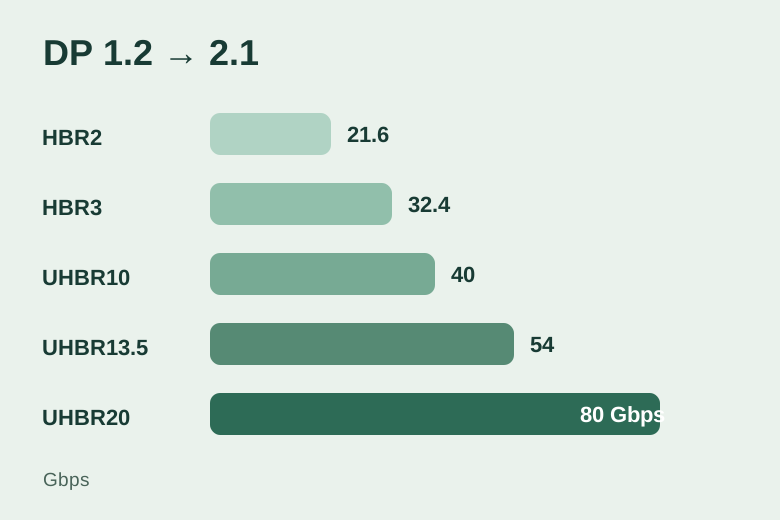
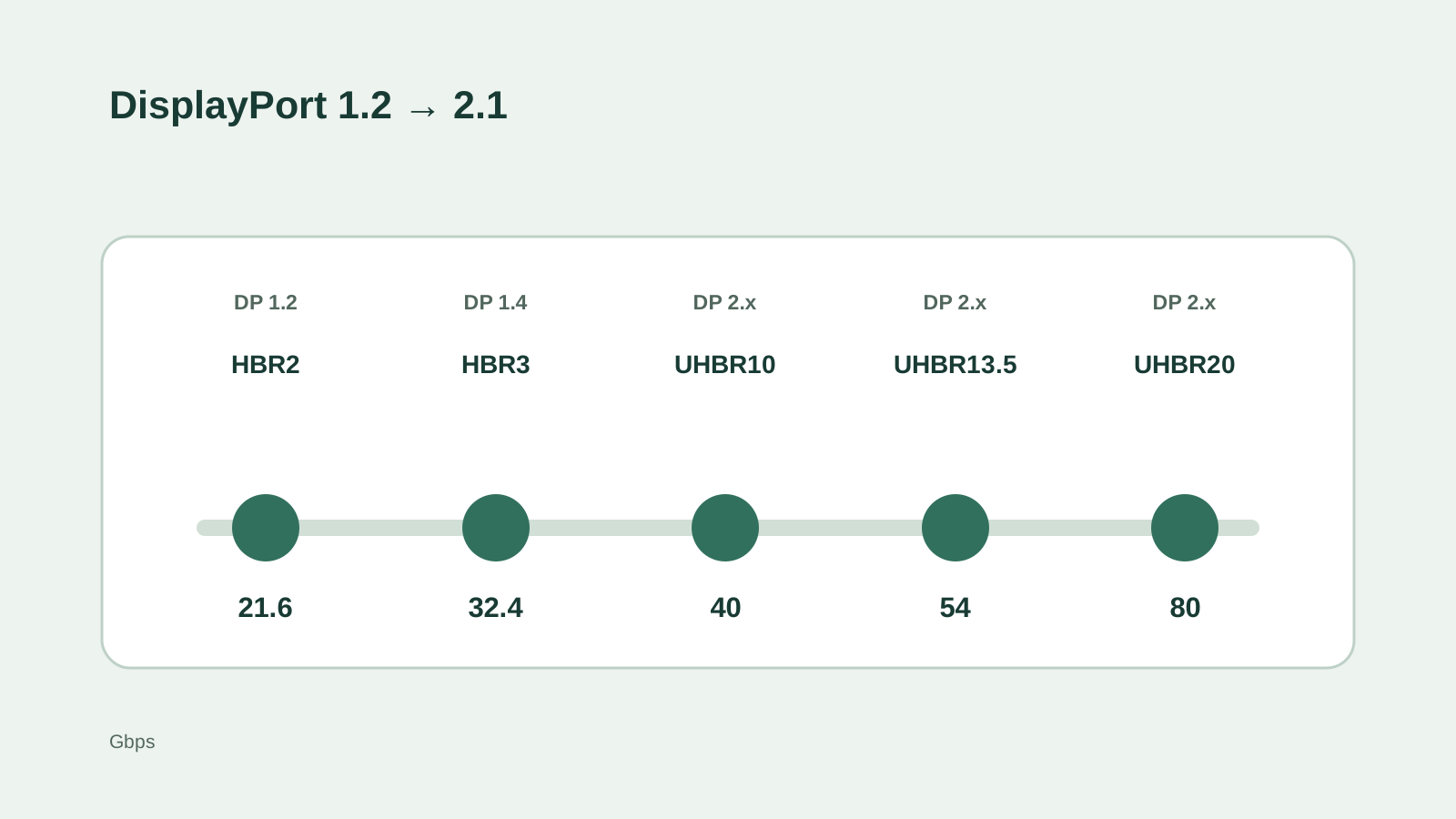
Générations et tarifs bruts maximaux à quatre voies
| Génération | Taux de liaison à vérifier | Taux brut maximum | Ce qu'il faut retenir |
|---|---|---|---|
| DP1.2 | HBR2 | 21,6 Gbit/s | Le support MST est apparu dans cette génération |
| DP1.4 | HBR3 | 32,4 Gbit/s | Ajoute la capacité DSC ; n'augmente pas la vitesse du HBR3 au-dessus de 1,3 |
| DP2.0/2.1 | UHBR10 / 13,5 / 20 | 40/54/80 Gbit/s | Vérifiez le tarif UHBR exact, pas seulement la version |
| Mise à jour DP 2.1b | Dépend de l'appareil | Jusqu'à 80 Gbit/s | Option de câble actif DP80LL et améliorations multi-écrans |
Les taux de liens bruts ne constituent pas une charge utile vidéo utilisable. L'encodage, la suppression, le format de couleur, le DSC et les voies USB-C partagées modifient les modes d'affichage réels disponibles.
DP 1.2 et 1.4 : utiles, mais vérifiez la table des modes
DisplayPort 1.2 a introduit le débit de liaison HBR2, avec un débit brut maximum à quatre voies de 21,6 Gbit/s. Il a également apporté Multi-Stream Transport (MST), qui peut transporter plusieurs flux d'affichage sur une seule liaison prise en charge. Cela ne signifie pas que n'importe quel ordinateur portable peut gérer une chaîne illimitée d'écrans : le GPU, le système d'exploitation, le hub ou les moniteurs et la bande passante partagée fixent toujours la limite.
DisplayPort 1.4 utilise le débit HBR3, jusqu'à 32,4 Gbps bruts sur quatre voies, et a introduit la prise en charge de la compression VESA Display Stream dans la spécification DisplayPort. DSC réduit les données nécessaires pour les modes exigeants et est conçu pour être visuellement sans perte. Si un moniteur annonce une résolution et un taux de rafraîchissement inhabituellement élevés par rapport à DP 1.4, vérifiez s'il s'appuie sur DSC et si la source le prend également en charge.
DP 2.0 et 2.1 : UHBR10 n'est pas UHBR20
La famille DP 2.x ajoute trois options de débit binaire ultra élevé (UHBR). L'UHBR10 à quatre voies est de 40 Gbit/s brut, l'UHBR13.5 de 54 Gbit/s et l'UHBR20 de 80 Gbit/s. Le titre « DisplayPort 2.1 » ne fait pas de distinction entre ces tarifs. Les étiquettes de câbles VESA sont utiles : le DP54 couvre les UHBR10 et UHBR13.5, tandis que le DP80 est destiné aux connexions compatibles UHBR20.
DisplayPort 2.1 et ses mises à jour améliorent l'écosystème autour de la famille de débits DP 2.0, y compris les exigences en matière de câbles et l'interopérabilité USB-C/USB4. VESA décrit DP 2.1b comme ajoutant l'option de câble actif DP80LL, qui prend en charge UHBR20 sur une durée plus longue, et une prise en charge améliorée des configurations multi-écrans. Ce sont des capacités de spécification ; vérifiez les produits certifiés et les modes exacts du GPU et du moniteur avant de planifier un achat autour d'eux.
DSC et MST résolvent différents problèmes
DSC compresse le flux vidéo afin qu'une résolution, un taux de rafraîchissement ou une profondeur de couleur plus élevés puissent s'adapter à une liaison donnée. Ce n’est pas la même chose que de passer du 4:4:4 à un format de chroma inférieur. Lorsqu'un mode nécessite DSC, les deux extrémités de la connexion doivent prendre en charge la configuration requise. Le manuel du moniteur est le meilleur endroit pour vérifier si un mode répertorié l’utilise.
MST transporte plusieurs flux d'affichage sur une connexion DisplayPort prise en charge. Il est utile pour une connexion en série ou un hub MST, à condition que la source, le matériel intermédiaire et les écrans prennent en charge l'arrangement. Les flux partagent la bande passante de la connexion ; l'ajout d'un autre écran peut réduire les modes disponibles pour les écrans existants.
USB-C et stations d’accueil : un même connecteur, des débits différents
Une prise USB-C ne fournit pas automatiquement la vidéo. Pour une connexion ordinateur portable-moniteur, vérifiez d'abord le mode DisplayPort Alt ou un autre chemin vidéo pris en charge sur ce port d'ordinateur portable précis. Vérifiez ensuite le débit de liaison et si la station d'accueil utilise deux ou quatre voies pour la vidéo. Une station d'accueil qui conserve des voies pour les données USB à haut débit peut laisser moins de bande passante pour les écrans.
Pour un moniteur 4K à rafraîchissement élevé, une connexion directe du GPU au moniteur est une comparaison utile si une station d'accueil atteint 60 Hz. Lorsque vous achetez un adaptateur ou un KVM, inspectez sa propre résolution prise en charge, son taux de rafraîchissement, ses notes DSC et VRR. Un câble rapide ne peut pas restaurer un mode que la station d'accueil ne produit jamais.
Comment choisir un câble et vérifier le résultat
Choisissez un câble certifié VESA dont la valeur nominale couvre le débit de liaison utilisé par les deux appareils. DP54 est conçu pour les taux UHBR13.5 et inférieurs ; DP80 couvre UHBR20. VESA décrit également une option de câble actif DP80LL pour les courses UHBR20 plus longues. Sur les anciennes liaisons HBR, le mode spécifique à l'appareil et la qualité du câble sont toujours importants. Vérifiez la base de données des produits certifiés VESA lorsque la classification du câble est au cœur de votre configuration.
Après la connexion, définissez la résolution et le taux de rafraîchissement souhaités dans le système d'exploitation et vérifiez l'écran d'informations d'entrée du moniteur. Si le mode attendu est manquant, retirez temporairement la station d'accueil ou l'adaptateur, essayez l'autre entrée vidéo et inspectez les manuels du GPU et du moniteur. Pour choisir entre une entrée DP et HDMI, utilisez le guide compagnon HDMI vs DisplayPort ; pour choisir la spécification de l'écran lui-même, utilisez notre guide résolution/taux de rafraîchissement.
Sources et références de calcul
- VESA : FAQ DisplayPort
Détails DP 2.1b, MST, UHBR et USB-C ; vérifié en septembre 2026.
- VESA : version DisplayPort 1.4
Taux de liaison HBR3 et introduction du DSC dans DisplayPort.
- VESA : version DisplayPort 1.2
HBR2, 21,6 Gbit/s et génération MST.
- VESA : tarifs UHBR et certification des câbles DP
Classes UHBR10, UHBR13.5, UHBR20, DP40 et DP80.
- VESA : mise à jour du câble DP54
Prise en charge DP54 pour UHBR10 et UHBR13.5.
- VESA : mode alternatif DisplayPort sur USB-C
Configurations vidéo à deux et quatre voies avec données USB simultanées.
FAQ
Chaque port DisplayPort 2.1 prend-il en charge 80 Gbit/s ?
Non. Vérifiez si la source et l'affichage spécifient UHBR10, UHBR13.5 ou UHBR20. Le nom de la version à lui seul n’établit pas le débit de liaison maximum.
DisplayPort 1.4 a-t-il besoin de DSC pour chaque moniteur 4K ?
Non. Le DSC devient pertinent pour certaines combinaisons exigeantes de résolution, de taux de rafraîchissement et de format de couleur. Lisez le tableau des modes du moniteur plutôt que de supposer que tous les modes 4K utilisent la compression.
Puis-je connecter deux moniteurs via une seule sortie DisplayPort ?
Peut-être, si la source et le hub ou les moniteurs en guirlande prennent en charge MST et que les modes combinés s'adaptent à la bande passante disponible. Vérifiez la configuration complète, y compris le système d'exploitation.
Autres guides
Connexions et configuration de l’écran
HDMI ou DisplayPort : lequel choisir pour votre écran ?
Connexions et configuration de l’écran
HDMI 1.4, 2.0, 2.1 et 2.2 : différences et bande passante
Guides moniteurs
Quel GPU faut-il pour jouer en 1080p, 1440p et 4K ?
Guides moniteurs
Guide résolution moniteur : choisir 1080p, 1440p et 4K
Guides moniteurs
Résolution vs taux de rafraîchissement : 4K 60Hz ou 1440p 144Hz ?