HDMI o DisplayPort: cuál elegir para TV, juegos y monitores
Elija la conexión que se adapte a su televisor, consola, monitor de juegos, computadora portátil o escritorio multipantalla. Compare las características y límites reales que importan antes de comprar un cable.
Respuesta rápida: elija según los dispositivos y el modo de imagen
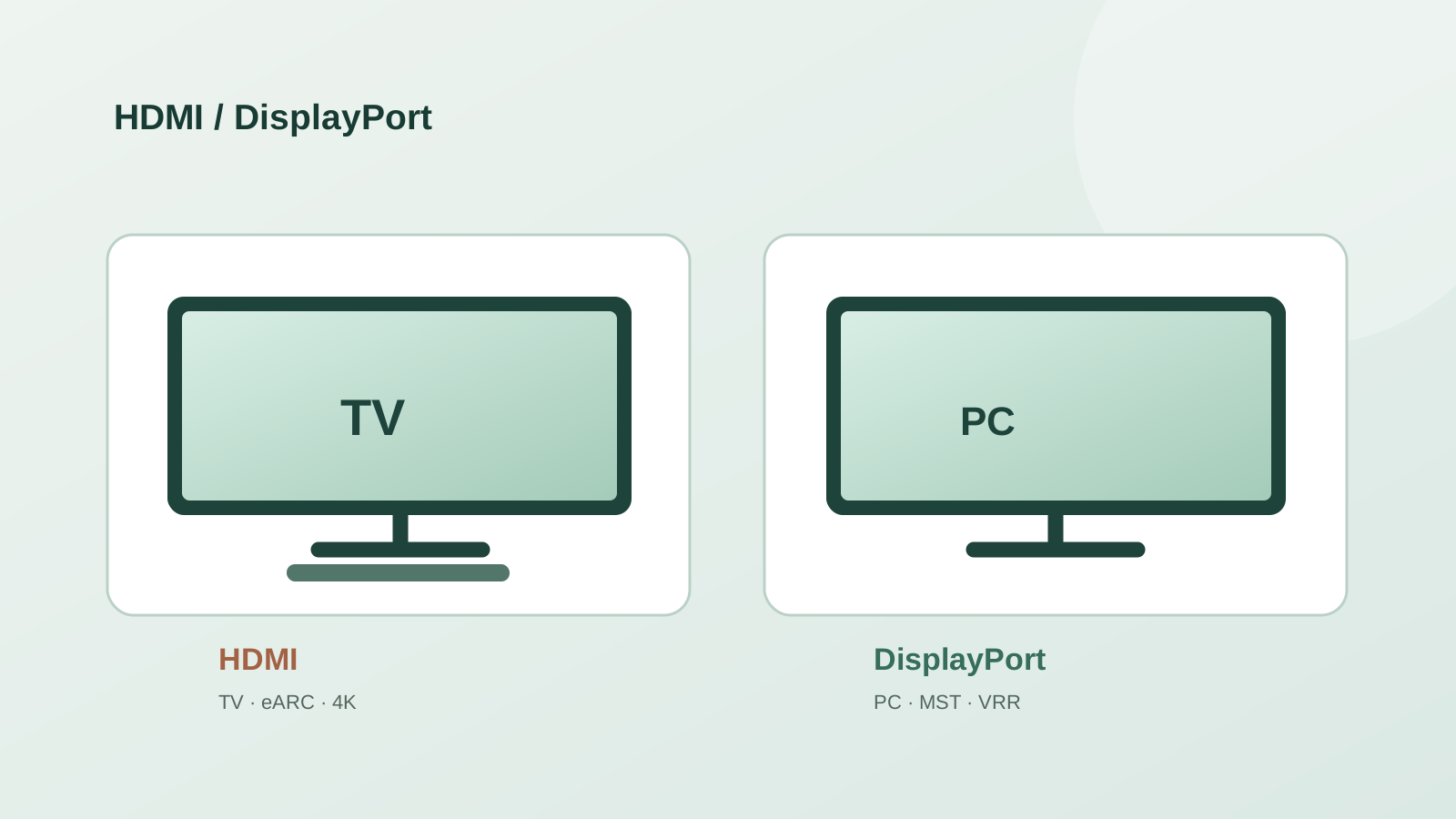
Para un televisor, una consola de juegos o una barra de sonido, HDMI suele ser la opción práctica: esos dispositivos están construidos alrededor de HDMI y HDMI eARC puede devolver el audio del televisor a un sistema de sonido compatible. Para una PC de escritorio y un monitor, DisplayPort suele ser conveniente, especialmente si necesita una configuración de múltiples monitores compatible. Ninguno de los conectores es automáticamente más nítido o más rápido. Si ambas rutas tienen la misma resolución, frecuencia de actualización, formato de color y características, el nombre del conector por sí solo no mejora la imagen.
Comience con el modo que desee, como 4K a 120 Hz con HDR y frecuencia de actualización variable (VRR), luego verifique la salida exacta en la fuente, la entrada en la pantalla y el cable o adaptador entre ellos. La parte más débil de ese camino determina lo que realmente puedes usar.
Un punto de partida útil, no un sustituto de las especificaciones del dispositivo.
| Tu configuración | Empezar con | Verificar antes de comprar |
|---|---|---|
| TV + consola de juegos | HDMI | 4K/120Hz, VRR y HDR en la entrada específica de TV |
| TV + barra de sonido o receptor | HDMI | Soporte eARC en ambos extremos y el puerto de TV correcto |
| PC de escritorio + monitor de juegos | DisplayPort o HDMI | El modo y el soporte VRR de cada entrada real. |
| Computadora portátil + base USB-C | DisplayPort a través de USB-C o HDMI desde la base | Modo alternativo de computadora portátil, ancho de banda de la base y uso compartido de carriles |
| Varios monitores desde una salida | DisplayPort MST, si es compatible | GPU, hub/dock, sistema operativo y ancho de banda total del enlace |
Un monitor con ambos puertos puede admitir diferentes modos máximos en cada entrada. Lea su especificación específica de entrada.
Lo que HDMI y DisplayPort realmente hacen diferente
Ambos llevan vídeo y audio digital. HDMI está muy extendido en televisores, consolas, cajas de transmisión, receptores AV y barras de sonido. Sus funciones de retorno de audio, ARC y eARC, son importantes cuando el televisor envía audio a un sistema de sonido. DisplayPort es común en tarjetas gráficas y monitores de computadora. Su transporte multiflujo (MST) puede transportar múltiples flujos de visualización a través de un enlace compatible, aunque la cadena completa debe admitir esa disposición.
USB-C describe el conector, no la capacidad de video. Un puerto USB-C puede llevar el modo alternativo DisplayPort, pero algunos puertos USB-C no emiten vídeo en absoluto. Cuando una base comparte líneas USB-C con datos, el ancho de banda de la pantalla también puede cambiar. Verifique las especificaciones de la computadora portátil y la base en lugar de asumir que cada puerto USB-C funciona como un conector DisplayPort de tamaño completo.
- Barra de sonido o receptor: verifique HDMI eARC/ARC; una conexión de monitor DisplayPort normal no reemplaza la ruta de retorno de audio del televisor.
- Más de un monitor: verifique MST y el ancho de banda total para las pantallas combinadas; un concentrador MST no crea ancho de banda adicional.
- Adaptadores: verificar la dirección de la señal. Un adaptador DisplayPort a HDMI no es necesariamente reversible y un adaptador puede limitar la frecuencia de actualización o VRR.
Para jugar, importa más el modo admitido que la etiqueta de versión
Una configuración de consola 4K 120 Hz requiere una salida HDMI de consola, una entrada de TV que acepte el modo de destino y un cable adecuado. Confirme también si esa entrada de TV exacta es compatible con VRR, ALLM y HDR. Las palabras "HDMI 2.1" en la página de un producto no prueban que se implementen todas las funciones o el ancho de banda máximo de la especificación.
En una PC, cualquiera de los conectores puede funcionar bien. Un monitor de juegos puede alcanzar su frecuencia de actualización más alta sólo a través de DisplayPort; otro podría ofrecer el mismo modo a través de HDMI. Algunas combinaciones de alta gama necesitan Display Stream Compression (DSC) o un formato de color reducido. Si el manual del monitor enumera diferentes modos para cada entrada, use esa tabla en lugar de una afirmación genérica de que una interfaz siempre gana.
Cuatro puntos que debe comprobar antes de comprar un cable
Anote el modo de destino exacto: resolución de píxeles, frecuencia de actualización, profundidad de color, formato cromático, HDR y VRR. Una simple etiqueta "4K" omite la mayor parte de la información que determina el ancho de banda. Luego verifique las cuatro partes de la conexión:
- Fuente: busque la especificación de salida de GPU, consola o computadora portátil para ese puerto en particular.
- Pantalla: encuentre los modos de señal admitidos para la entrada que utilizará, no solo el máximo anunciado del panel.
- Mitad de la cadena: incluya el cable, adaptador, conmutador, KVM, receptor o base; cada uno puede imponer su propio límite.
- Funciones: verifique DSC, VRR, HDR, formato croma y retorno de audio por separado cuando sean importantes para su configuración.
Dos ejemplos de compra
Ejemplo 1: estás emparejando una consola de juegos con un televisor de 65 pulgadas. Utilice la salida HDMI de la consola, luego verifique qué puerto HDMI del televisor acepta 4K a 120 Hz y qué puerto, si corresponde, admite eARC para una barra de sonido. Pueden ser puertos diferentes. Un cable certificado adecuado es útil, pero no puede agregar 120 Hz a una entrada de sólo 60 Hz.
Ejemplo 2: está emparejando una PC con un monitor 4K de 144 Hz a través de una base. El monitor puede admitir 144 Hz a través de DisplayPort, pero la base puede emitir solo 4K 60 Hz debido a su propio enlace o asignación de carril USB-C. Pruebe una conexión directa de GPU a monitor o inspeccione la tabla exacta del modo de visualización de la base antes de reemplazar la pantalla.
Si aún elige la pantalla en sí, compare primero sus dimensiones físicas y luego utilice nuestras guías de resolución y frecuencia de actualización para juzgar la relación entre imagen y movimiento. Este sitio puede ayudar con el tamaño de la pantalla y la densidad de píxeles; no puede certificar una combinación específica de cable, base o GPU.
Fuentes y referencias de cálculo
- Administrador de licencias HDMI: descripción general y guía de funciones de HDMI 2.2
Capacidades HDMI, eARC, VRR, clases de cable y guía de etiqueta de versión; Comprobado en septiembre de 2026.
- VESA: Preguntas frecuentes sobre DisplayPort
MST, interoperabilidad USB-C, UHBR y guía de cables; Comprobado en septiembre de 2026.
- VESA: descripción general de DisplayPort
Usos actuales de DisplayPort y orientación sobre productos certificados; Comprobado en septiembre de 2026.
FAQ
¿DisplayPort es mejor que HDMI para un monitor de juegos?
A veces, pero no de forma predeterminada. Compare los modos admitidos por el monitor en cada entrada y la salida de la GPU. Si ambos ofrecen la misma frecuencia de actualización, formato de color, VRR y HDR, cualquiera de ellos puede cumplir el mismo objetivo de juego.
¿Puede DisplayPort transportar audio?
Sí, DisplayPort puede transportar audio a una pantalla compatible. HDMI eARC es una característica diferente: devuelve el audio de un televisor a una barra de sonido o receptor.
¿Un cable más nuevo actualizará un puerto más antiguo?
No. Un cable adecuado puede conservar un modo compatible, pero no puede agregar ancho de banda o funciones a una fuente o puerto de visualización que carezca de ellos.
Guías relacionadas
Conexiones y configuración de pantalla
HDMI 1.4, 2.0, 2.1 y 2.2: diferencias y límites
Conexiones y configuración de pantalla
DisplayPort 1.2, 1.4, 2.0 y 2.1: diferencias
Guías de monitores
Resolución vs tasa de refresco: ¿4K 60Hz o 1440p 144Hz?
Guías de monitores
Guía de resolución de monitor: 1080p, 1440p y 4K
Guías de monitores
Qué GPU necesitas para jugar en 1080p, 1440p y 4K
Guías HDR
¿Cuántos nits necesitas para HDR?