DisplayPort 1.2, 1.4, 2.0 y 2.1: diferencias
Compare las velocidades de enlace DisplayPort, DSC, MST, modo alternativo USB-C y clases de cables certificados para saber qué GPU, base y monitor realmente admitirán.
El número de versión no describe todas las capacidades del puerto
DisplayPort es una conexión de pantalla digital utilizada por tarjetas gráficas, monitores, bases y algunas salidas de video USB-C. La versión identifica una generación del estándar, mientras que la velocidad de enlace admitida le brinda más información sobre el ancho de banda disponible. Un dispositivo DisplayPort 2.1 no necesariamente funciona en UHBR20. VESA señala que los dispositivos pueden recibir funciones DisplayPort más nuevas sin implementar la tasa UHBR opcional más alta.
La pregunta correcta es: ¿qué tasa de enlace admiten la fuente y la pantalla, y qué sucede entre ellos? Eso incluye el cable, una base o concentrador, la cantidad de carriles USB-C utilizados para video y si los dispositivos admiten Display Stream Compression (DSC).
Generaciones y tarifas brutas máximas de cuatro carriles
| Generación | Tarifa de enlace para verificar | Tasa bruta máxima | que recordar |
|---|---|---|---|
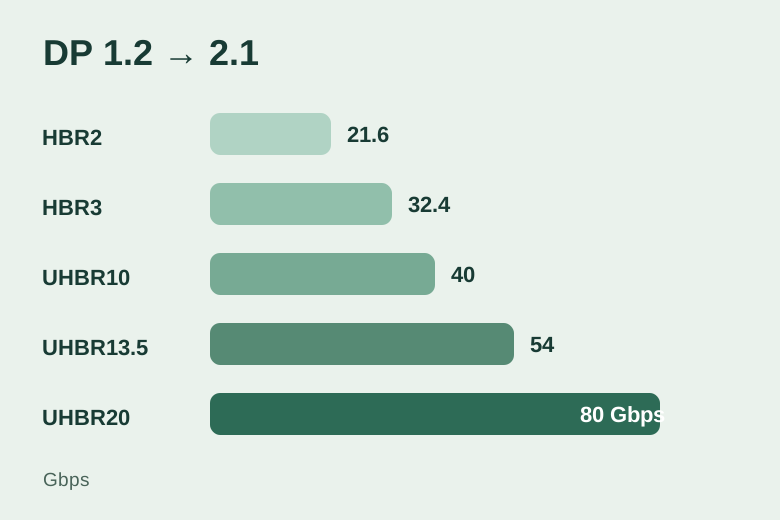
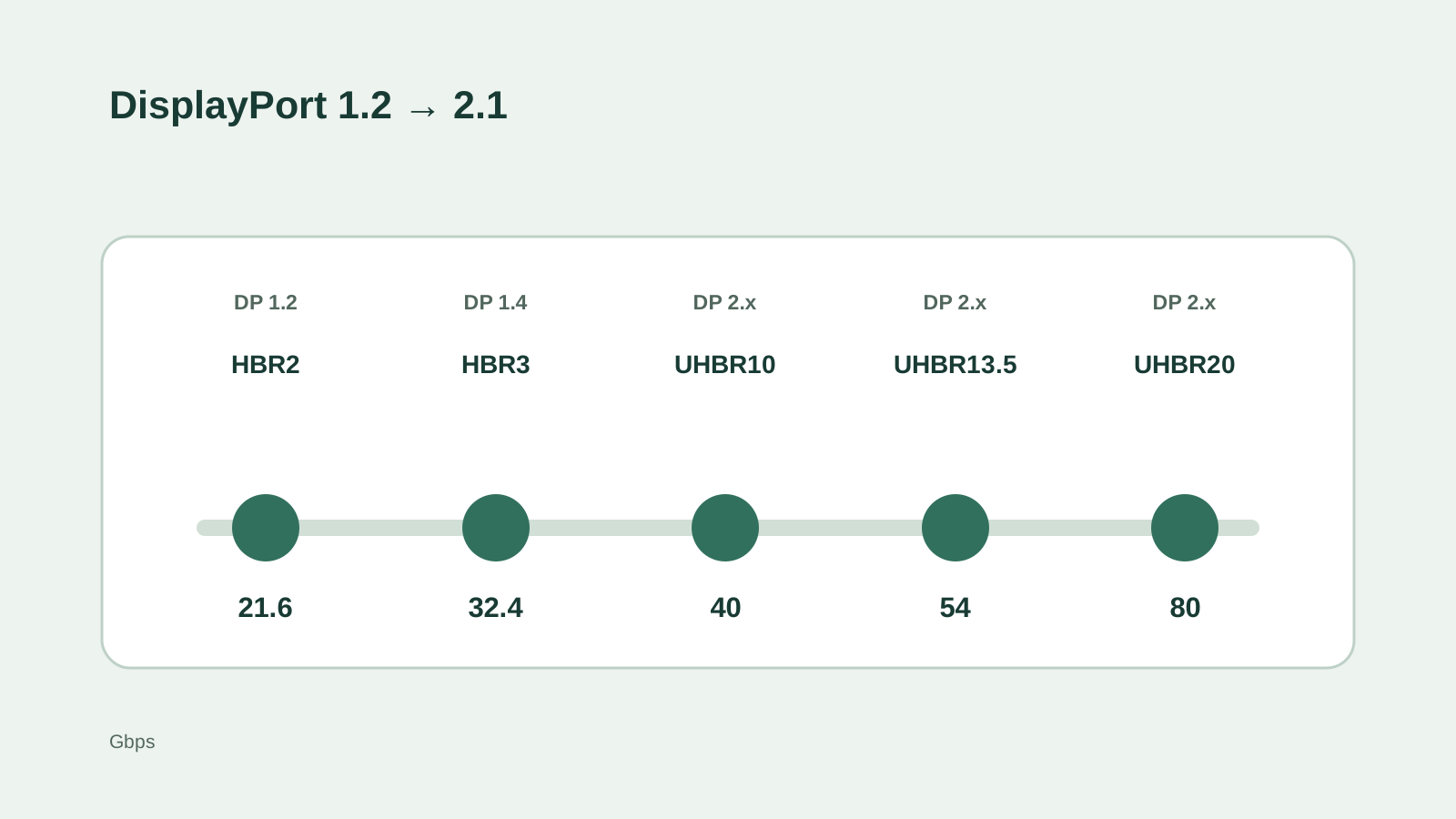
| PD 1.2 | HBR2 | 21,6 Gbps | El soporte MST apareció en esta generación. |
| PD 1.4 | HBR3 | 32,4 Gbps | Agrega capacidad DSC; no aumenta la velocidad del HBR3 por encima de 1,3 |
| PD 2.0 / 2.1 | UHBR10/13,5/20 | 40 / 54 / 80 Gbps | Verifique la tasa UHBR exacta, no solo la versión |
| Actualización DP 2.1b | Depende del dispositivo | Hasta 80 Gbps | Opción de cable activo DP80LL y mejoras en múltiples pantallas |
Las tarifas de enlaces sin procesar no son carga útil de video utilizable. La codificación, el borrado, el formato de color, DSC y los carriles USB-C compartidos cambian los modos de visualización reales disponibles.
DP 1.2 y 1.4: útiles, pero consulte la tabla de modos
DisplayPort 1.2 introdujo la velocidad de enlace HBR2, con una velocidad bruta máxima de cuatro carriles de 21,6 Gbps. También trajo Multi-Stream Transport (MST), que puede transportar múltiples flujos de visualización en un enlace compatible. Eso no significa que cualquier computadora portátil pueda manejar una cadena ilimitada de pantallas: la GPU, el sistema operativo, el concentrador o los monitores y el ancho de banda compartido siguen estableciendo el límite.
DisplayPort 1.4 utiliza la velocidad HBR3, hasta 32,4 Gbps sin procesar en cuatro carriles, e introdujo compatibilidad con VESA Display Stream Compression dentro de la especificación DisplayPort. DSC reduce los datos necesarios para modos exigentes y está diseñado para no tener pérdidas visuales. Si un monitor anuncia una resolución y una frecuencia de actualización inusualmente altas con respecto a DP 1.4, verifique si depende de DSC y si la fuente también lo admite.
DP 2.0 y 2.1: UHBR10 no es UHBR20
La familia DP 2.x agrega tres opciones de velocidad de bits ultraalta (UHBR). El UHBR10 de cuatro carriles tiene 40 Gbps sin procesar, el UHBR13.5 tiene 54 Gbps y el UHBR20 tiene 80 Gbps. El titular “DisplayPort 2.1” no distingue entre estas tarifas. Las etiquetas de cables de VESA ayudan: DP54 cubre UHBR10 y UHBR13.5, mientras que DP80 está diseñado para conexiones compatibles con UHBR20.
DisplayPort 2.1 y sus actualizaciones mejoran el ecosistema en torno a la familia de tarifas DP 2.0, incluidos los requisitos de cable y la interoperabilidad USB-C/USB4. VESA describe que DP 2.1b agrega la opción de cable activo DP80LL, que admite UHBR20 en un recorrido más largo y soporte mejorado para configuraciones de múltiples pantallas. Esas son capacidades de especificación; Verifique los productos certificados y los modos exactos de GPU y monitor antes de planificar una compra en torno a ellos.
DSC y MST resuelven diferentes problemas
DSC comprime la transmisión de video para que una resolución, frecuencia de actualización o profundidad de color más altas puedan caber en un enlace determinado. No es lo mismo que pasar de 4:4:4 a un formato de croma inferior. Cuando un modo necesita DSC, ambos extremos de la conexión deben admitir la configuración requerida. El propio manual del monitor es el mejor lugar para comprobar si un modo listado lo utiliza.
MST transporta más de una transmisión de pantalla a través de una conexión DisplayPort compatible. Es útil para una conexión en cadena o un concentrador MST, siempre que la fuente, el hardware intermedio y las pantallas admitan la disposición. Las transmisiones comparten el ancho de banda de la conexión; Agregar otra pantalla puede reducir los modos disponibles para las pantallas existentes.
USB-C y bases: el mismo conector puede ofrecer distinto ancho de banda
Una toma USB-C no proporciona vídeo automáticamente. Para una conexión de computadora portátil a monitor, primero verifique el modo alternativo DisplayPort u otra ruta de video compatible en ese puerto de computadora portátil exacto. Luego verifique la velocidad del enlace y si el muelle usa dos o cuatro carriles para video. Una base que mantiene líneas para datos USB de alta velocidad puede dejar menos ancho de banda para las pantallas.
Para un monitor 4K de alta actualización, una conexión directa desde la GPU al monitor es una comparación útil si una base alcanza un máximo de 60 Hz. Cuando compre un adaptador o KVM, inspeccione su resolución admitida, frecuencia de actualización, notas DSC y VRR. Un cable rápido no puede restaurar un modo que la base nunca genera.
Cómo elegir un cable y verificar el resultado.
Elija un cable con certificación VESA cuya clasificación cubra la velocidad de enlace utilizada por ambos dispositivos. DP54 está diseñado para UHBR13.5 y tasas UHBR más bajas; DP80 cubre UHBR20. VESA también describe una opción de cable activo DP80LL para tramos más largos de UHBR20. En enlaces HBR más antiguos, el modo específico del dispositivo y la calidad del cable siguen siendo importantes. Consulte la base de datos de productos certificados de VESA cuando la clasificación del cable sea fundamental para su configuración.
Después de conectarse, configure la resolución y la frecuencia de actualización deseadas en el sistema operativo y verifique la pantalla de información de entrada del monitor. Si falta el modo esperado, retire la base o el adaptador temporalmente, pruebe con la otra entrada de video e inspeccione los manuales de la GPU y el monitor. Para elegir entre una entrada DP y HDMI, utilice la guía complementaria HDMI vs DisplayPort; Para elegir la especificación de la pantalla, utilice nuestra guía de resolución versus frecuencia de actualización.
Fuentes y referencias de cálculo
- VESA: Preguntas frecuentes sobre DisplayPort
Detalles de DP 2.1b, MST, UHBR y USB-C; Comprobado en septiembre de 2026.
- VESA: versión DisplayPort 1.4
Velocidad de enlace HBR3 e introducción de DSC en DisplayPort.
- VESA: versión DisplayPort 1.2
HBR2, 21,6 Gbps y generación MST.
- VESA: tarifas UHBR y certificación de cable DP
Clases UHBR10, UHBR13.5, UHBR20, DP40 y DP80.
- VESA: actualización del cable DP54
Soporte DP54 para UHBR10 y UHBR13.5.
- VESA: modo alternativo DisplayPort en USB-C
Configuraciones de vídeo de dos y cuatro carriles con datos USB simultáneos.
FAQ
¿Todos los puertos DisplayPort 2.1 admiten 80 Gbps?
No. Compruebe si la fuente y la pantalla especifican UHBR10, UHBR13.5 o UHBR20. El nombre de la versión por sí solo no establece la velocidad máxima de enlace.
¿DisplayPort 1.4 necesita DSC para cada monitor 4K?
No. DSC se vuelve relevante para algunas combinaciones exigentes de resolución, frecuencia de actualización y formato de color. Lea la tabla de modos del monitor en lugar de asumir que todos los modos 4K usan compresión.
¿Puedo conectar dos monitores a través de una salida DisplayPort?
Posiblemente, si los monitores de origen y concentrador o en cadena son compatibles con MST y los modos combinados se ajustan al ancho de banda disponible. Verifique la configuración completa, incluido el sistema operativo.
Guías relacionadas
Conexiones y configuración de pantalla
HDMI o DisplayPort: cuál elegir para TV, juegos y monitores
Conexiones y configuración de pantalla
HDMI 1.4, 2.0, 2.1 y 2.2: diferencias y límites
Guías de monitores
Qué GPU necesitas para jugar en 1080p, 1440p y 4K
Guías de monitores
Guía de resolución de monitor: 1080p, 1440p y 4K
Guías de monitores
Resolución vs tasa de refresco: ¿4K 60Hz o 1440p 144Hz?