Monitorgrößentabelle: Gängige Bildschirmgrößen für Computermonitore
Eine Monitorgrößentabelle für echte Schreibtischentscheidungen, die gängige 16:9- und Ultrawide-Klassen mit den Kompromissen bei Breite, Höhe und Passform abdeckt, die Menschen normalerweise übersehen.
Monitorgrößentabelle (gängige Größen)
Gängige Monitorgrößen und -abmessungen
Diagonale, Breite und Höhe auf einen Blick prüfen und mit einem anderen Bildschirm vergleichen.
12 von 12 Konfigurationen
| Größe und Verhältnis | Diagonale | Breite (ca.) | Höhe (ca.) | Konfiguration testen |
|---|---|---|---|---|
19 Zoll (16:9) | 48,26 cm | 16,6 Zoll / 42,1 cm | 9,3 Zoll / 23,7 cm | |
22 Zoll (16:9) | 55,88 cm | 19,2 Zoll / 48,7 cm | 10,8 Zoll / 27,4 cm | |
24 Zoll (16:9) | 60,96 cm | 20,9 Zoll / 53,1 cm | 11,8 Zoll / 29,9 cm | |
25 Zoll (16:9) | 63,50 cm | 21,8 Zoll / 55,3 cm | 12,3 Zoll / 31,1 cm | |
27 Zoll (16:9) | 68,58 cm | 23,5 Zoll / 59,8 cm | 13,2 Zoll / 33,6 cm | |
28 Zoll (16:9) | 71,12 cm | 24,4 Zoll / 62,0 cm | 13,7 Zoll / 34,9 cm | |
32 Zoll (16:9) | 81,28 cm | 27,9 Zoll / 70,8 cm | 15,7 Zoll / 39,8 cm | |
34 Zoll (21:9) | 86,36 cm | 31,3 Zoll / 79,4 cm | 13,4 Zoll / 34,0 cm | |
38 Zoll (21:9) | 96,52 cm | 34,9 Zoll / 88,7 cm | 15,0 Zoll / 38,0 cm | |
40 Zoll (21:9) | 101,60 cm | 36,8 Zoll / 93,4 cm | 15,8 Zoll / 40,0 cm | |
45 Zoll (21:9) | 114,30 cm | 41,4 Zoll / 105,1 cm | 17,7 Zoll / 45,0 cm | |
49 Zoll (32:9) | 124,46 cm | 47,2 Zoll / 119,8 cm | 13,3 Zoll / 33,7 cm |
Die Zollgröße bezeichnet die Diagonale, nicht die Bildschirmbreite. Breite und Höhe sind Schätzwerte für die sichtbare Bildfläche, berechnet aus der Nenndiagonale und dem angegebenen Seitenverhältnis. Rahmen, Standfüße und Monitorarme sind nicht enthalten. Tatsächliche Abmessungen oder Seitenverhältnisse können je nach Modell, auch bei Ultrawide-Monitoren, leicht abweichen. Prüfen Sie vor der Aufstellung die Herstellerangaben.
Vergleichen Sie gängige Monitorgrößen: die Diagonale in Zentimetern sowie die ungefähre sichtbare Breite und Höhe in Zoll und Zentimetern.
27 Zoll (16:9): 68,58 cm Diagonale; sichtbare Breite × Höhe etwa 59,8 × 33,6 cm.
32 Zoll (16:9): 81,28 cm Diagonale; sichtbare Breite × Höhe etwa 70,8 × 39,8 cm.
34 Zoll (21:9): 86,36 cm Diagonale; sichtbare Breite × Höhe etwa 79,4 × 34,0 cm.
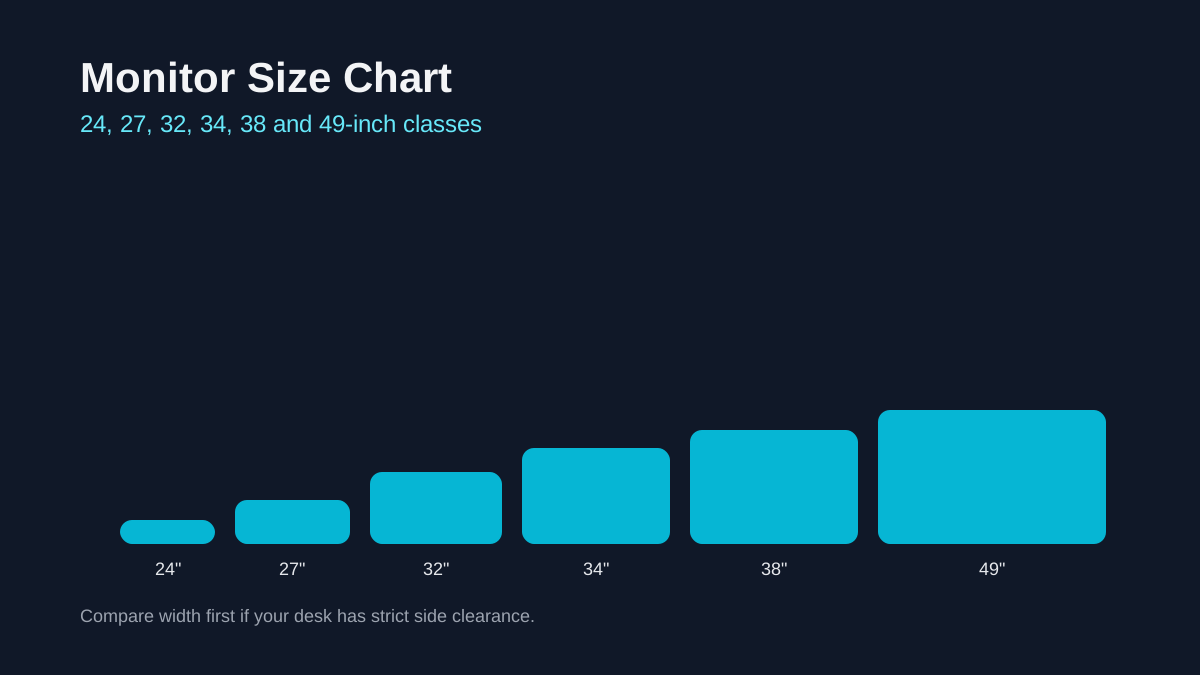
Warum Monitorgrößentabellen helfen
Eine Monitorgrößentabelle ist wichtig, da Schreibtischprobleme normalerweise von der Breite und Höhe herrühren, nicht von der Diagonalzahl selbst. Es macht es auch viel einfacher, einen normalen 16:9-Bildschirm mit einem Ultrawide-Bildschirm zu vergleichen, der auf dem Papier ähnlich aussieht, sich aber auf dem Schreibtisch ganz anders verhält.
24 gegen 27 gegen 32: die klassische Entscheidung
Wenn Sie 20 bis 30 Zoll von Ihrem Bildschirm entfernt sitzen, fühlen sich 24 bis 27 Zoll oft ausgeglichen an. Eine Vergrößerung auf bis zu 32 Zoll eignet sich hervorragend für immersives Arbeiten oder Spielen, profitiert jedoch von einem etwas tieferen Schreibtisch oder einem Monitorarm.
Ultrawide- und Super-Ultrawide-Größen
Ultrawide-Monitore (34–38 Zoll, 21:9) wirken wie zwei zusammengefügte kleinere Bildschirme. Super-Ultrawide-49-Zoll-Bildschirme (32:9) können Dual-Monitor-Setups ersetzen, erfordern aber mehr Platz auf dem Schreibtisch.
Passen Sie die Größe an die Auflösung an
Je größer die Bildschirme werden, desto wichtiger wird die Auflösung. Ein 27-Zoll-Monitor sieht bei 1440p oft gestochen scharf aus, während 32-Zoll- und Ultrawide-Bildschirme von höheren Auflösungen profitieren. Das Ziel ist eine komfortable Textgröße ohne Skalierungsextreme.
Schreibtischabstand und Ergonomie
Ergonomische Richtlinien empfehlen normalerweise, die Augen etwa 20 bis 40 Zoll vom Bildschirm entfernt zu halten. Nutzen Sie diesen Bereich, um zwischen 27 und 32 Zoll zu entscheiden oder um festzustellen, ob sich ein 49-Zoll-Ultrawide-Modell überwältigend anfühlt.
Einzel- oder Doppelmonitor-Setups
Wenn Sie bereits zwei kleinere Monitore verwenden, kann sich ein Ultrawide-Monitor sauberer anfühlen und die Lücke in der Mitte beseitigen. Andererseits bieten zwei 27-Zoll-Bildschirme oft eine größere Gesamtfläche und ein einfacheres Fenster-Einrasten. Nutzen Sie die Größentabelle, um die volle Breite Ihres Schreibtisches abzuschätzen.
Gaming vs. Büroarbeit
Beim Spielen können ein größerer Bildschirm und eine höhere Bildwiederholfrequenz ein intensiveres Gefühl vermitteln. Bei der Büroarbeit sind Klarheit und eine angenehme Textgröße wichtiger. Aus diesem Grund entscheiden sich viele Menschen für den gemischten Einsatz für einen 27-Zoll-1440p-Monitor.
Produktivitätslayouts und Fensterverwaltung
Wenn Sie häufig zwei Dokumente nebeneinander platzieren, kann sich ein 32-Zoll-16:9-Monitor oder ein 34-Zoll-Ultrawide-Monitor natürlicher anfühlen. Sie reduzieren den ständigen Fensterwechsel und bieten Ihnen mehr horizontalen Platz für Zeitleisten und Tabellenkalkulationen.
Beim Programmieren oder Schreiben kann ein größerer Bildschirm das Scrollen reduzieren. In diesem Fall fühlt sich ein 27-Zoll- oder 32-Zoll-16:9-Panel möglicherweise ausgewogener an als ein Ultrawide-Panel mit geringerer Höhe.
Wenn Ihre Arbeit auf Farbgenauigkeit oder Designtools angewiesen ist, berücksichtigen Sie neben der Größe auch die Qualität und Kalibrierung des Panels. Ein etwas kleineres, aber hochwertigeres Panel kann besser sein als ein größerer Bildschirm mit ungleichmäßiger Farbe oder Helligkeit.
Checkliste für schnelle Entscheidungen
Verwenden Sie diese Liste, wenn Sie sich zwischen 27-Zoll-, 32-Zoll- und Ultrawide-Klassen entscheiden.
- Messen Sie die Schreibtischtiefe, bevor Sie die Spezifikationen vergleichen.
- Passen Sie die Auflösung an die Panelgröße an, um lesbaren Text zu erhalten.
- Wählen Sie nach primärer Arbeitsbelastung, nicht nur nach Trend.
Häufige Fehler, die es zu vermeiden gilt
Vergleichen Sie nicht nur Diagonalzahlen. Breite, Höhe und Betrachtungsabstand entscheiden über Komfort und Produktivität bei langen Sitzungen.
Benötigte Breite = Gesamtbreite + beide Seitenabstände. Negative Werte zeigen eine Grenzüberschreitung. Standfüße und Montage werden nicht geprüft.
Wie breit muss ein Tisch für zwei Monitore sein?FAQ
Was sind die gängigsten Bildschirmgrößen für Computermonitore?
Bei Standard-16:9-Monitoren sind 24, 27 und 32 Zoll immer noch die Größen, die die meisten Leute im Cross-Shop kaufen. Sobald Sie in den Ultrawide-Bereich vordringen, ist 34 Zoll normalerweise die erste Station.
Ist ein 34-Zoll-Ultrawide größer als ein 32-Zoll-16:9?
Ein 34-Zoll-Bildschirm im 21:9-Format ist breiter, aber kürzer als ein 32-Zoll-Bildschirm im 16:9-Format. Für Multitasking fühlt es sich breiter an, aber nicht höher.
Wie weit sollte ich von einem 32-Zoll-Monitor entfernt sitzen?
Viele Menschen empfinden 24–36 Zoll als angenehm, abhängig von der Auflösung und den bevorzugten Textgrößen.
Ähnliche Vergleiche
Weitere Ratgeber
Laptop-Display-Ratgeber
Laptop-Bildschirmgrößen: Maße und Vergleichstabelle
Monitoranleitungen
Überwachen Sie das PPI-Diagramm nach Größe und Auflösung
Monitor-Ratgeber
Monitor-Auflösung: 1080p, 1440p und 4K wählen
Monitoranleitungen
27-Zoll- oder 32-Zoll-Monitor: Welche Größe ist besser für Arbeit und Gaming?
Monitor-Aufstellungen
Ultrawide oder zwei Monitore: 34 und 49 Zoll im Vergleich