HDMI 和 DisplayPort 怎么选?电视、游戏与显示器连接指南
为电视、游戏机、显示器或多屏桌面选择合适接口。买线材前,先核对设备实际支持的显示模式与连接限制。
先看设备和目标显示模式
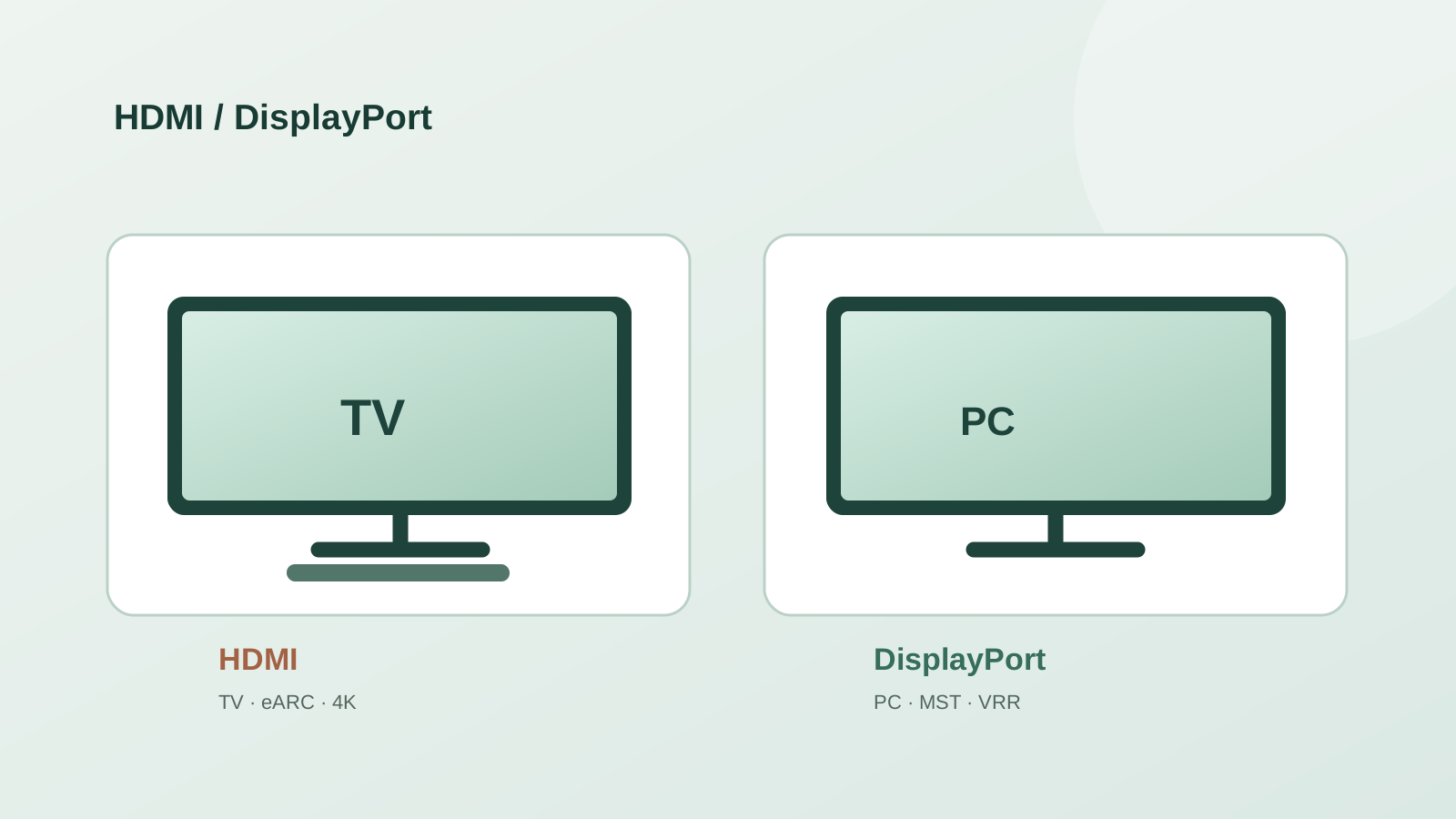
电视、游戏机和回音壁通常选择 HDMI:这些设备主要使用 HDMI,eARC 还能将电视声音回传至兼容的音响系统。台式机连接显示器时,DisplayPort 往往很方便,尤其适用于受支持的多屏配置。接口名称本身不会自动带来更清晰的画面或更高刷新率。如果两条连接路径提供相同的分辨率、刷新率、色彩格式和功能,画质不会只因接口名称而改变。
从您想要的模式开始,例如采用 HDR 和可变刷新率 (VRR) 的 120Hz 4K,然后检查源上的确切输出、屏幕上的输入以及它们之间的电缆或适配器。该路径中最薄弱的部分决定了您实际可以使用的内容。
一个有用的起点,不能替代设备规格
| 你的设置 | 开始于 | 购买前请确认 |
|---|---|---|
| 电视+游戏机 | HDMI | 特定电视输入上的 4K/120Hz、VRR 和 HDR |
| 电视 + 条形音箱或接收器 | HDMI | 两端均支持 eARC 以及正确的电视端口 |
| 台式电脑+游戏显示器 | DisplayPort 或 HDMI | 每个实际输入的模式和 VRR 支持 |
| 笔记本电脑 + USB-C 扩展坞 | 来自扩展坞的通过 USB-C 或 HDMI 的 DisplayPort | 笔记本电脑 Alt 模式、扩展坞带宽和通道共享 |
| 来自一个输出的多个监视器 | DisplayPort MST(如果支持) | GPU、集线器/扩展坞、操作系统和总链路带宽 |
具有两个端口的显示器可以在每个输入上支持不同的最大模式。阅读其特定于输入的规范。
HDMI 和 DisplayPort 实际上有何不同
两者都承载数字视频和音频。 HDMI 广泛应用于电视、游戏机、流媒体盒、AV 接收器和条形音箱。当电视将音频发送回音响系统时,其音频返回功能 ARC 和 eARC 非常重要。 DisplayPort 在显卡和计算机显示器上很常见。其多流传输 (MST) 可以在一个受支持的链路上承载多个显示流,但整个链必须支持这种安排。
USB-C 描述的是连接器,而不是视频功能。 USB-C 端口可以支持 DisplayPort Alt 模式,但某些 USB-C 端口根本不输出视频。当扩展坞与数据共享 USB-C 通道时,显示带宽也会发生变化。检查笔记本电脑和扩展坞规格,而不是假设每个 USB-C 端口都像全尺寸 DisplayPort 连接器一样工作。
- Soundbar或接收器:检查HDMI eARC/ARC;常规 DisplayPort 显示器连接不会取代电视音频返回路径。
- 多于一台显示器:检查组合显示器的 MST 和总带宽; MST 集线器不会创建额外的带宽。
- 适配器:验证信号方向。 DisplayPort 至 HDMI 适配器不一定是可逆的,并且适配器可能会限制刷新率或 VRR。
游戏连接:实际支持的模式比版本号重要
4K 120Hz 控制台设置需要控制台 HDMI 输出、接受目标模式的电视输入以及合适的电缆。还要确认确切的电视输入是否支持 VRR、ALLM 和 HDR。产品页面上的“HDMI 2.1”字样并不能证明所有功能或规范的最大带宽都已实现。
在 PC 上,任一连接器都可以正常工作。一台游戏显示器只有通过 DisplayPort 才能达到最高刷新率;另一个可能通过 HDMI 提供相同的模式。一些高端组合需要显示流压缩 (DSC) 或简化的颜色格式。如果显示器的手册列出了每个输入的不同模式,请使用该表,而不是通用声明“一个接口总是胜出”。
买线前检查这四个环节
记下确切的目标模式:像素分辨率、刷新率、颜色深度、色度格式、HDR 和 VRR。裸露的“4K”标签遗漏了大部分决定带宽的信息。然后检查所有四个部分的连接:
- 来源:查找该特定端口的 GPU、控制台或笔记本电脑输出规格。
- 显示:查找您将使用的输入支持的信号模式,而不仅仅是面板宣传的最大信号模式。
- 链条中间:包括电缆、适配器、交换机、KVM、接收器或扩展坞;每个人都可以施加自己的限制。
- 功能:当 DSC、VRR、HDR、色度格式和音频返回对您的设置很重要时,分别进行验证。
两个购买例子
示例 1:您要将游戏机与 65 英寸电视配对。使用控制台的 HDMI 输出,然后检查哪个电视 HDMI 端口接受 120Hz 的 4K 以及哪个端口(如果有)支持条形音箱的 eARC。这些可能是不同的端口。合适的经过认证的电缆很有用,但它无法将 120Hz 添加到纯 60Hz 输入。
示例 2:您通过扩展坞将 PC 与 4K 144Hz 显示器配对。显示器可能通过 DisplayPort 支持 144Hz,但由于其自身的链路或 USB-C 通道分配,坞站可能仅输出 4K 60Hz。在更换屏幕之前,测试 GPU 与显示器的直接连接或检查扩展坞的确切显示模式表。
如果您仍在选择屏幕本身,请首先比较其物理尺寸,然后使用我们的分辨率和刷新率指南来判断图像和运动的权衡。该网站可以帮助您了解屏幕尺寸和像素密度;它无法认证特定的电缆、坞站或 GPU 组合。
资料来源与计算依据
- HDMI 许可管理员:HDMI 2.2 概述和功能指南
HDMI 功能、eARC、VRR、电缆类别和版本标签指南; 2026 年 9 月检查。
- VESA:DisplayPort 常见问题解答
MST、USB-C 互操作性、UHBR 和电缆指南; 2026 年 9 月检查。
- VESA:DisplayPort 概述
当前 DisplayPort 的使用和认证产品指南; 2026 年 9 月检查。
常见问题
对于游戏显示器来说,DisplayPort 比 HDMI 更好吗?
有时,但不是默认情况下。比较显示器在每个输入和 GPU 输出上支持的模式。如果两者都提供相同的刷新率、颜色格式、VRR 和 HDR,则两者都可以实现相同的游戏目标。
DisplayPort 可以传输音频吗?
是的,DisplayPort 可以将音频传输到兼容的显示器。 HDMI eARC 是一个不同的功能:它将音频从电视返回到条形音箱或接收器。
较新的电缆是否会升级较旧的端口?
不可以。合适的电缆可以保留支持的模式,但无法向缺少这些的源或显示端口添加带宽或功能。